Функционал Git в Pastukhov Code доступен в двух местах: Git-боковая панель в каждом представлении чата для повседневных операций (индексация, коммиты, push, pull, stash) и страница Коммиты для просмотра и проверки полной истории коммитов.
Страница Коммиты показывает коммиты из репозитория проекта и репозитория навыков, с возможностью поиска, фильтрации по ветке и просмотра diff на уровне файлов. Коммиты также могут быть связаны с чатами — когда Claude Code создаёт коммит во время разговора, он автоматически связывается с этим чатом.
Git-боковая панель
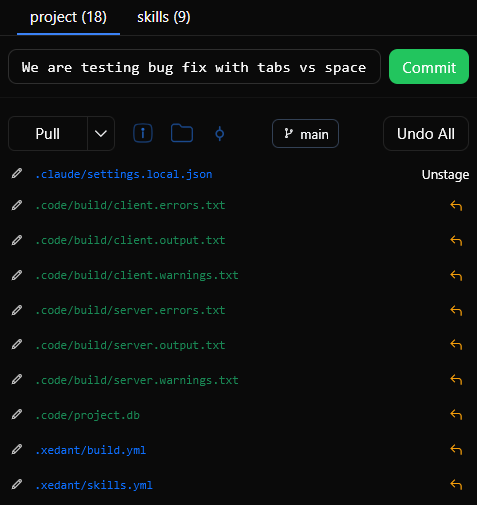
Git-боковая панель — это основной способ взаимодействия с Git во время сессии чата. Она появляется в правой панели каждого представления чата (на десктопе) или как нижний выдвижной блок (на мобильных), и обеспечивает статус git в реальном времени, быстрый коммит и управление файлами для репозиториев Проекта и Навыков.
Вкладки Проект и Навыки
На боковой панели есть две вкладки — project и skills — каждая показывает состояние git своего репозитория. Значки на вкладках отображают количество изменённых файлов. Вкладка навыков появляется только когда включён Git для навыков в проекте.
Статус и быстрый коммит
В верхней части каждой вкладки боковая панель показывает текущее имя ветки со счётчиками ahead/behind. Ниже находится поле быстрого коммита, предварительно заполненное названием чата в качестве сообщения коммита. Когда файлы изменены, кнопка коммита становится активной — нажмите её, чтобы индексировать все изменения и сделать коммит за один шаг.
Изменённые файлы
Список файлов показывает все изменённые, добавленные, удалённые, переименованные и не отслеживаемые файлы с цветовыми индикаторами статуса. Каждый файл можно индивидуально снять с индексации или отменить. Кнопка Отменить всё возвращает все изменения. В списке также доступны операции pull, stash, unstash и stash/pull/rebase для синхронизации с удалённым репозиторием.
Меню Коммитов
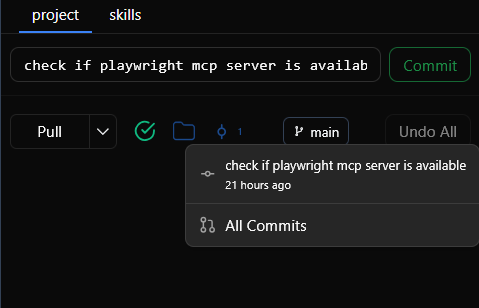
Кнопка выпадающего меню Git Commits появляется в заголовке списка файлов. Она показывает значок с количеством коммитов, связанных с текущим чатом, и выпадающий список с последними коммитами (сообщение + относительное время). Нажмите на коммит, чтобы открыть его страницу деталей, или нажмите “Все коммиты” внизу, чтобы перейти на полную страницу Коммитов.
Обновление в реальном времени
Боковая панель обновляется автоматически через SignalR — когда Claude Code индексирует, коммитит, отправляет или изменяет файлы, статус, список файлов и счётчик коммитов обновляются в реальном времени без ручного вмешательства. Также доступна кнопка обновления для ручной перезагрузки состояния git.
Обзор коммитов
Главная страница Коммиты показывает карточки репозиториев — по одной для каждого репозитория (Проект и Навыки). Каждая карточка отображает:
- Имя репозитория — “Project” или “Skills”
- Всего коммитов — общее количество коммитов в репозитории
- Связанные коммиты — коммиты, связанные с чатами (созданные во время работы с ИИ)
- Несвязанные коммиты — коммиты, не связанные ни с одним чатом
Нажмите на карточку репозитория, чтобы открыть его список коммитов.
Список коммитов
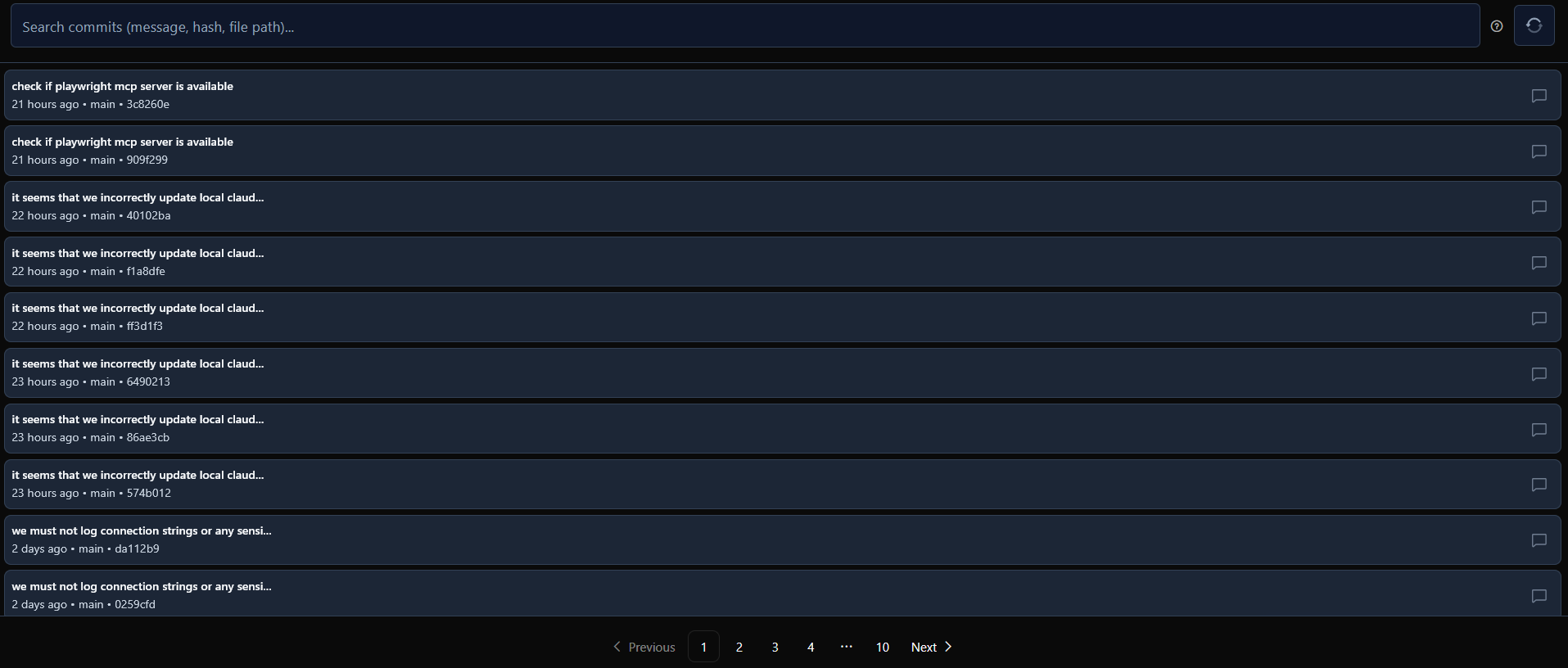
Список коммитов для репозитория показывает каждый коммит с:
- Сообщение коммита — заголовок коммита
- Относительное время — сколько времени назад был сделан коммит (например, “2 часа назад”)
- Имя ветки — к какой ветке принадлежит коммит
- Короткий хеш — первые 7 символов хеша коммита
- Значок ссылки на чат — если коммит связан с чатом, появляется кликабельный значок, который открывает связанный чат
Поиск и фильтрация
Список коммитов поддерживает:
- Поиск — введите текст в поле поиска для фильтрации коммитов по сообщению, хешу или пути к файлу. Результаты обновляются в реальном времени при вводе (300ms debounce).
- Фильтр по ветке — нажмите на значок ветки, чтобы отфильтровать коммиты по этой ветке. Активный фильтр показывается как значок с кнопкой × для его очистки.
- Пагинация — коммиты отображаются по 10 на странице с элементами навигации.
Просмотр деталей коммита
Нажмите на коммит в списке, чтобы открыть его страницу деталей. Она показывает:
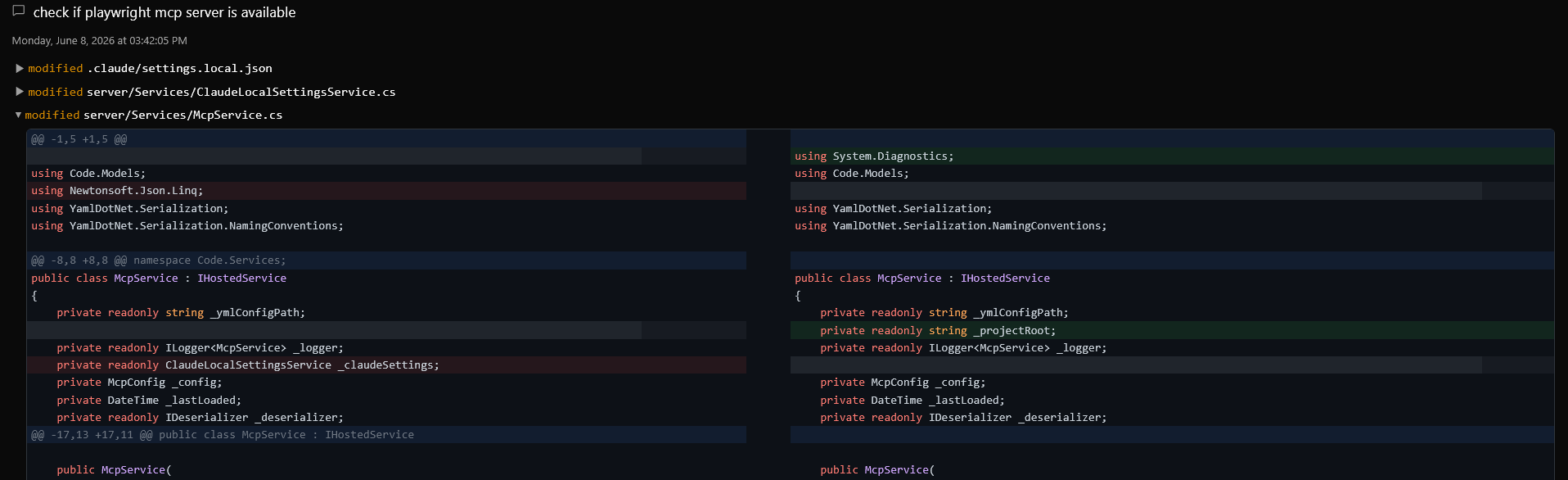
- Полное сообщение коммита
- Дата и время — полная форматированная дата
- Ссылка на чат — если коммит связан с чатом, ссылка для его открытия
- Изменённые файлы — список файлов, изменённых в коммите, каждый с индикатором статуса:
- Added (зелёный)
- Deleted (красный)
- Modified (жёлтый)
- Renamed (синий)
Нажмите на любой изменённый файл, чтобы раскрыть его diff. Просмотр diff показывает добавления и удаления в бок-о-бок или построчном формате.
Связь чата и коммита
Когда Claude Code создаёт коммит во время разговора (например, когда вы просите ИИ исправить ошибку, и он коммитит изменения), коммит автоматически связывается с этим чатом. Это создаёт прослеживаемую связь между вашими разговорами и изменениями кода, которые они произвели.
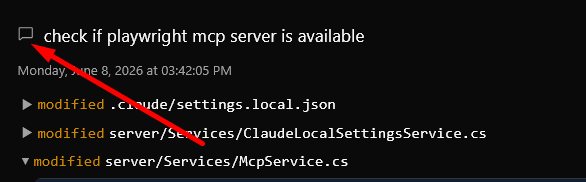
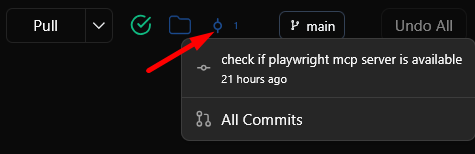
Связанные коммиты показывают значок чата в списке коммитов и в представлении деталей. Нажатие на значок открывает связанный чат, чтобы вы могли просмотреть разговор, который привёл к коммиту.
Кнопка “Обновить” в списке коммитов репозитория повторно импортирует коммиты из Git и обновляет ассоциации связей с чатами. Это полезно, если коммиты были сделаны вне Pastukhov Code и их нужно синхронизировать.
Меню Git Commits
Меню коммитов в Git-боковой панели обеспечивает быстрый доступ к коммитам, связанным с текущим чатом, напрямую из представления чата без перехода на страницу Коммитов.
Навигация
Раздел Коммиты использует хлебную крошку навигации:
- Коммиты → обзор репозиториев (показывает все репозитории)
- Коммиты → Project → список коммитов для репозитория проекта
- Коммиты → Project → abc1234 → представление деталей для конкретного коммита (с кнопкой копирования на хеше)