MCP (Model Context Protocol) серверы расширяют возможности Pastukhov Code, предоставляя дополнительные инструменты и источники данных, которые ИИ может использовать во время разговоров. С помощью MCP-серверов Claude Code получает доступ к внешним службам — файловым системам, базам данных, веб-API, поисковым системам и другим — без какого-либо встроенного интеграционного кода.
Сначала рассмотрите навыки. Если нет реальной необходимости, используйте скрипты внутри навыков для доступа к внешним инструментам или данным. MCP-серверы раздут контекст всеми определениями функций и подробными описаниями — эти издержки оплачиваются на каждом шаге. Навыки загружаются только по требованию, поддерживают渐进ное обнаружение (параметры инструментов извлекаются только при фактическом вызове) и предоставляют точный контроль — вы можете обновить неправильные описания инструментов, когда заметите, что модель повторно совершает ошибки при их вызове.
Также гораздо проще попросить модель написать простой Python-скрипт для доступа к базе данных или файлам, чем найти MCP-сервер, который делает именно то, что вам нужно, а затем убедить модель использовать его так, как вы хотите. Весь этот веб-сайт редактируется именно так — создание и отладка WordPress-скриптов заняло менее 10 подсказок, и результат — не только то, что работает, но и легко отлаживается и расширяется.
Как это работает
MCP-серверы работают как отдельные процессы, которые обмениваются данными с Claude Code через стандартизированный протокол. Pastukhov Code управляет их конфигурацией в .pastukhov/mcp.yml и синхронизирует её с Claude Code CLI, обновляя настройки MCP на уровне проекта (не глобальные настройки). Когда начинается сеанс чата, Claude Code подключается ко всем включенным серверам, и их инструменты становятся доступными для ИИ наряду со встроенными инструментами.
Конфигурации MCP-серверов поддерживают три типа транспорта:
- STDIO — запускает сервер как локальный дочерний процесс (наиболее распространено для серверов на основе Node.js и Python)
- HTTP — подключается к удаленному серверу через HTTP (для облачных MCP-служб)
- SSE — подключается с использованием Server-Sent Events (устаревший, заменяется на HTTP)
Диалог MCP-серверов
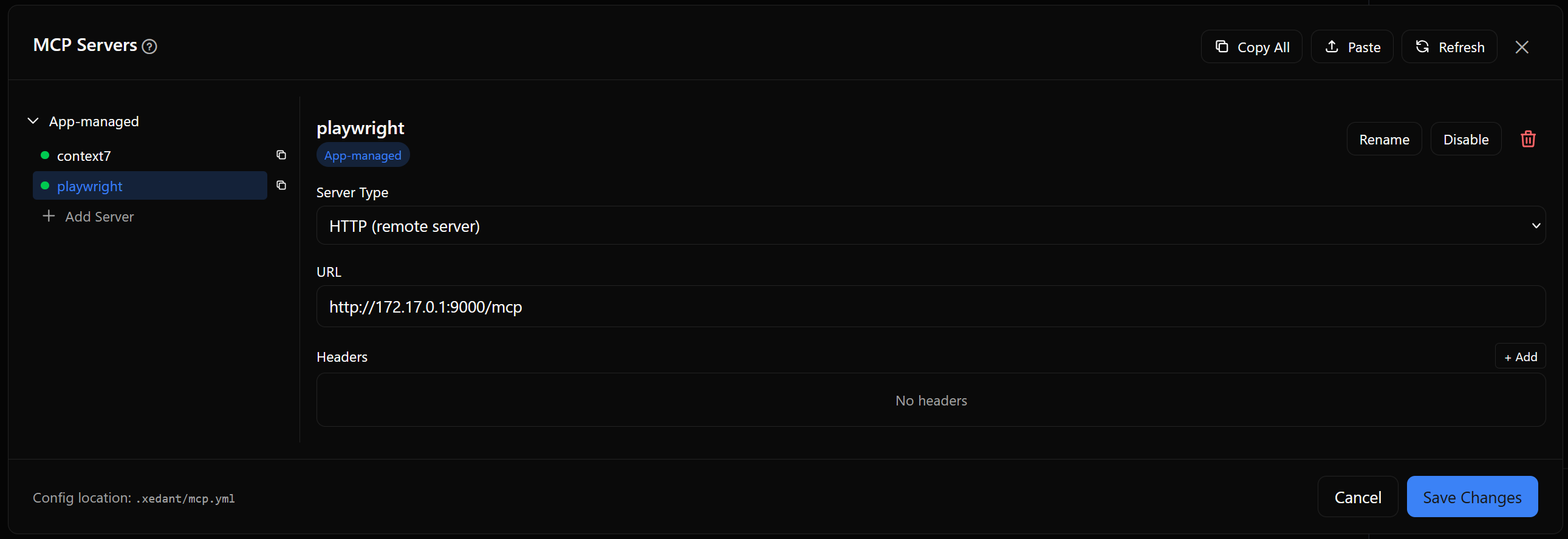
Откройте диалог MCP-серверов из главного меню. Диалог имеет две основные области:
- Список серверов (левая панель) — показывает все настроенные серверы, сгруппированные по источнику: управляемые приложением (настроенные через Pastukhov Code), внешние (настроенные непосредственно в Claude CLI) и серверы плагинов. Каждый сервер показывает своё имя и индикатор состояния (зелёная точка для включенных).
- Панель конфигурации (правая панель) — отображает настройки выбранного сервера для просмотра и редактирования.
Заголовок диалога предоставляет действия по импорту/экспорту: Копировать все серверы (экспортирует конфигурацию в JSON в буфер обмена), Вставить (импортирует конфигурацию из JSON в буфере обмена) и Обновить (перезагружает список серверов из Claude Code CLI).
Добавление MCP-сервера
Чтобы добавить новый сервер:
- Откройте диалог MCP-серверов из главного меню
- Нажмите “Добавить сервер” в панели списка серверов
- Введите уникальное имя сервера (имена должны быть уникальными для всех серверов)
- Настройте параметры сервера в панели конфигурации
- Нажмите “Сохранить изменения”, чтобы сохранить конфигурацию
Новые серверы создаются с транспортом STDIO и пустой командой по умолчанию. Выберите соответствующий тип транспорта и заполните необходимые поля для вашего сервера.
Поля конфигурации сервера
Панель конфигурации показывает разные поля в зависимости от выбранного типа транспорта:
STDIO-серверы
- Type — установлено в
stdioдля локальных процессных серверов - Command — полная команда для запуска сервера (например,
npx -y @modelcontextprotocol/server-github). Команда автоматически разделяется на исполняемый файл и аргументы. - Environment Variables — пары ключ-значение, передаваемые процессу сервера (например,
GITHUB_TOKENдля GitHub MCP-серверов)
HTTP / SSE-серверы
- Type — установлено в
httpилиsseдля удаленных серверов - URL — URL конечной точки сервера (например,
https://mcp.context7.com/mcp) - Headers — HTTP-заголовки, отправляемые с запросами (например,
CONTEXT7_API_KEYдля аутентификации)
Общие поля
- Enabled — переключатель для включения или отключения сервера без удаления его конфигурации
- Rename — переименование сервера с сохранением его конфигурации
- Delete — удаление сервера (требует подтверждения)
Файл конфигурации
Конфигурация MCP-сервера хранится в .pastukhov/mcp.yml в каталоге вашего проекта. Этот файл безопасен для фиксации в системе контроля версий — он по умолчанию не содержит секретов (ключи API обычно устанавливаются через переменные окружения).
version: 1.0
servers:
  context7:
    enabled: true
    type: http
    url: https://mcp.context7.com/mcp
    headers:
      CONTEXT7_API_KEY: $CONTEXT7_API_KEY

  github:
    enabled: true
    type: stdio
    command: npx -y @modelcontextprotocol/server-github
    env:
      GITHUB_TOKEN: $GITHUB_TOKEN
Синтаксис $VARIABLE_NAME ссылается на переменные системного окружения, поэтому чувствительные значения остаются вне репозитория. Дополнительные сведения о подстановке переменных см. на странице Окружения.
Синхронизация: При сохранении изменений в диалоге Pastukhov Code записывает обновленную конфигурацию в .pastukhov/mcp.yml и автоматически синхронизирует её с Claude Code CLI с помощью команд claude mcp add и claude mcp remove. Это обеспечивает немедленное использование обновленного списка серверов ИИ без необходимости перезапуска.
Импорт и экспорт
Диалог MCP поддерживает импорт/экспорт на основе буфера обмена для быстрого обмена серверами между проектами:
- Копировать все серверы — экспортирует всю конфигурацию сервера в JSON в ваш буфер обмена
- Копировать один сервер — щёлкните правой кнопкой мыши на сервере в списке и выберите копирование для экспорта только этого сервера
- Вставить — импортирует JSON из вашего буфера обмена. Если имена серверов конфликтуют с существующими, вам будет предложено выбрать: перезаписать существующий сервер или пропустить импорт.
Устранение неполадок
- Сервер не появляется в доступном списке — нажмите “Обновить” в заголовке диалога для перезагрузки из Claude Code CLI. Если сервер отключен, включите его и сохраните.
- STDIO-сервер не запускается — проверьте, что команда правильная и необходимая среда выполнения (Node.js, Python и т.д.) установлена на сервере. Проверьте поле команды — оно должно быть полной командой, включая аргументы (например,
npx -y @modelcontextprotocol/server-github). - Ошибки подключения HTTP-сервера — проверьте, что URL правильный и доступен с сервера. Проверьте, что все необходимые заголовки (ключи API, токены аутентификации) правильно настроены.
- Ошибки синхронизации — если Pastukhov Code не удается синхронизировать с Claude Code CLI, проверьте путь установки Claude Code. Используйте
PASTUKHOV_CODE_CLAUDE_PATHдля установки пользовательского пути при необходимости (см. Окружения). - Переменная окружения не разрешается — убедитесь, что ссылочная переменная окружения установлена в вашем системном окружении или конфигурации Docker, а не только в переменных окружения Pastukhov Code. Синтаксис
$VARIABLE_NAMEвmcp.ymlразрешается из системного окружения.