Доски предоставляют пространство для быстрых заметок alongside вашим AI-чатом. Используйте их для записи идей, сохранения повторно используемых промптов и сбора того, что вы хотите отправить ИИ позже — без прерывания текущего разговора. Карточки на доске можно отправить в чат одним кликом.
Что такое доски?
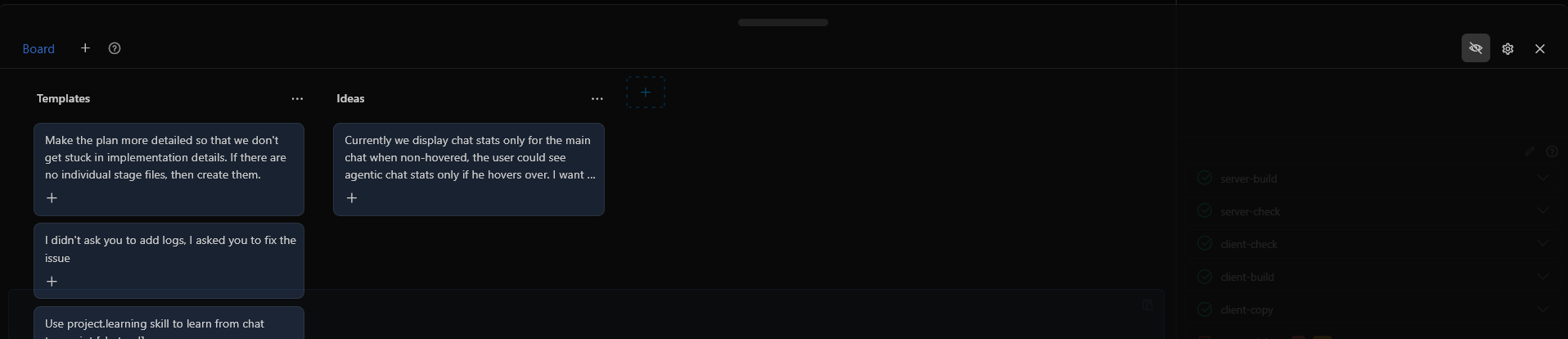
Доски — это канбан-доски, на которых можно организовать заметки и промпты в колонки и карточки. Каждая колонка группирует связанные карточки — например, “Идеи”, “Промпты” и “Сохранённое” — а карточки содержат отдельные заметки или текст промптов.
Основной сценарий использования — быстрый захват: пока ИИ выполняет задачу, откройте доску и создайте несколько карточек со следующими идеями или промптами. Как только текущий ответ будет завершён, отправляйте их в чат по одной. Без переключения контекста, без отдельного приложения для заметок.
Доски открываются в нижней панели, которая остаётся в вашем текущем чате — не нужно уходить со страницы или открывать отдельное окно. Панель можно сделать полупрозрачной, чтобы вы могли следить за чатом, просматривая свои заметки.
Открытие досок
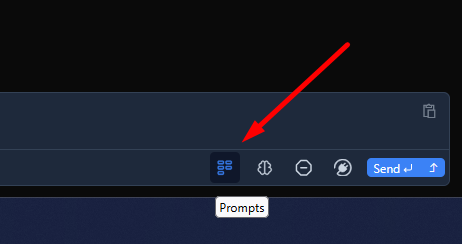
Нажмите кнопку Промпты в области ввода чата. Откроется панель с вашими досками. Выберите доску для просмотра или создайте новую, если пока ни одной нет.
Отправить в чат
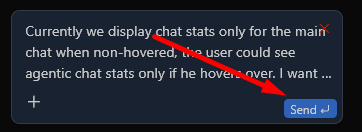
Любую карточку можно отправить напрямую в чат как промпт одним кликом. Текст карточки вставляется в поле ввода чата и отправляется автоматически — без печати, без копирования-вставки. Это основной рабочий процесс: захватывайте идеи на доске, затем отправляйте их ИИ, когда будете готовы.
Структура доски
Доска состоит из двух элементов:
- Колонки — Вертикальные списки, группирующие связанные карточки. Каждая доска может содержать до 10 колонок.
- Карточки — Отдельные заметки внутри колонок. Каждая карточка имеет заголовок и необязательное описание. Карточки можно перетаскивать между колонками.
Создание и управление колонками
Чтобы добавить колонку: Нажмите кнопку “Add column”. Перетащите её в нужную позицию.
Чтобы переименовать колонку: Нажмите на заголовок колонки для редактирования. Введите новое название и нажмите Enter.
Чтобы удалить колонку: Сначала удалите все карточки из колонки, затем используйте опцию удаления.
Чтобы изменить порядок колонок: Перетащите заголовок колонки влево или вправо.
Создание и управление карточками
Чтобы добавить карточку: Нажмите внутри колонки для создания новой карточки. Введите заголовок карточки и нажмите Enter. Нажмите на карточку для добавления или редактирования её описания.
Чтобы редактировать карточку: Нажмите на карточку для открытия детального просмотра. Изменения сохраняются автоматически.
Чтобы удалить карточку: Откройте детальный просмотр карточки и используйте опцию удаления.
Чтобы пометить карточку тегом: Назначьте теги (созданные в Настройки) для организации и категоризации карточек. Теги отображаются как цветные метки на карточке.
Чтобы отправить карточку в чат: Используйте действие отправки в чат на карточке. Текст карточки вставляется в поле ввода чата и отправляется немедленно.
Чтобы переместить карточку: Перетащите её из одной колонки в другую. См. раздел Drag and Drop ниже для подробностей.
Drag and Drop
Перетаскивание — основной способ организации доски:
- Перемещение карточек между колонками — Перетащите карточку из одной колонки и отпустите в другой
- Изменение порядка карточек в колонке — Перетащите карточку вверх или вниз в той же колонке
- Изменение порядка колонок — Перетащите заголовки колонок влево или вправо
Перетаскивание работает с мышью на десктопе и сенсорными жестами на мобильных устройствах.