Не хотите читать всё это?
Просто скиньте в любой ИИ-чат (Claude, ChatGPT и т.д.) ссылку на https://pastukhov.com/agents/agent/windows.md или на https://pastukhov.com/llms.txt и попросите сгенерировать конфигурационные файлы и команды. Он прочитает документацию, задаст несколько вопросов о вашей настройке и выдаст готовую конфигурацию. Экономьте время — пусть модель читает за вас.
Вы также можете связаться со мной через Telegram — я всегда рад помочь. И это не просто вежливость — мне действительно нравится общаться с единомышленниками, особенно если вы так же увлечены программированием, как и я.
Минимальные системные требования
- 1 ГБ оперативной памяти — программа в покое занимает ~430 МБ, в активной работе до 800 МБ (зависит от того, какие инструменты она вызывает)
- 1 ядро процессора — ~6% нагрузки в покое и до 80% одного ядра в активной работе (зависит от вызываемых инструментов)
Последняя версия
Используете в первый раз? Скачайте последнюю версию — ежедневную сборку самого свежего кода и функционала.
Архив старых версий
Полный архив всех прошлых версий — пригодится, если в свежей сборке что-то пойдёт не так: вы всегда сможете откатиться на предыдущую. Учтите: старые версии идут со старыми демо-ключами, поэтому пробный период в них короче.
Предпочитаете Docker?
Запустите Pastukhov Agent в Docker Desktop на Windows (на базе WSL 2) — контейнер полностью изолирует программу от остальной системы.
Экземпляры для каждого проекта
Pastukhov Agent работает по принципу «один проект — один экземпляр программы». Каждый экземпляр полностью изолирован от остальных: у проекта свои файлы, свои настройки и свой адрес. Это упрощает жизнь — вы запускаете и останавливаете ровно тот экземпляр, который нужен, не затрагивая остальные.
По умолчанию приложение устанавливается вместе с демо-проектом — готовым примером на нескольких языках программирования, чтобы вы сразу увидели все возможности: от разработки до сборки, развёртывания, автоматического исправления ошибок и управления навыками. Если запустить приложение без своих настроек, вы попадёте именно в демо-проект с демо-навыками.
Как настроить свой проект
Для своей папки создайте .bat-файл, который задаёт для неё переменные окружения, или ярлык, передающий их через командную строку. Переменные окружения — это технические параметры запуска: вы прописываете их один раз, и программа применяет их автоматически каждый раз. Запоминать их не нужно — просто откройте чат с агентом, передайте ему ссылку на документацию по настройке (pastukhov/agent/docs.md или файл любой модели по вашему выбору) и попросите создать такой файл или список параметров командной строки для вашего проекта.
Общие навыки
Навыки — это свод правил, по которым агент работает. Они хранятся в папке .claude/skills/ внутри проекта и сохраняются в системе контроля версий вместе со всем кодом — у каждого проекта свои навыки. Демо-проект поставляется с готовыми навыками для планирования и редактирования навыков, которые удобно использовать как шаблоны для своих.
Установка
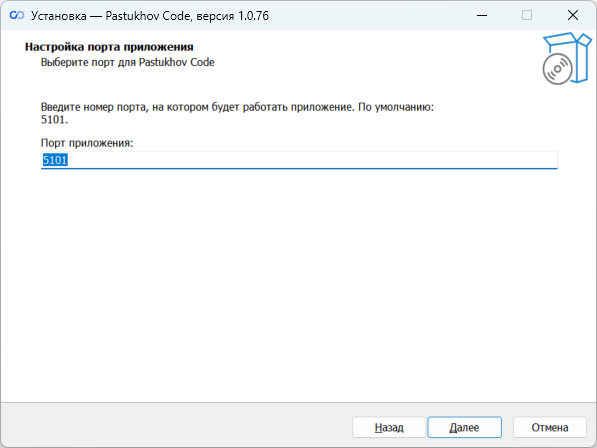
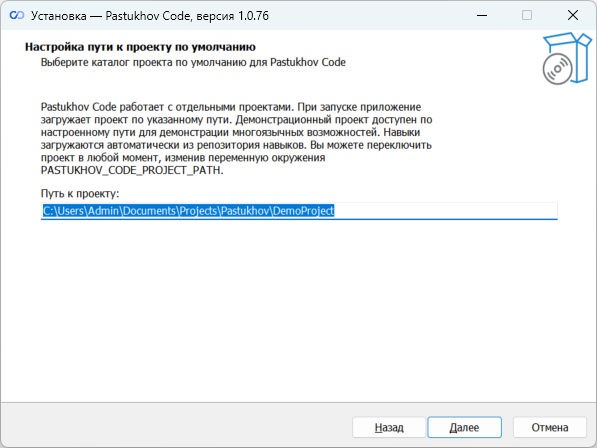
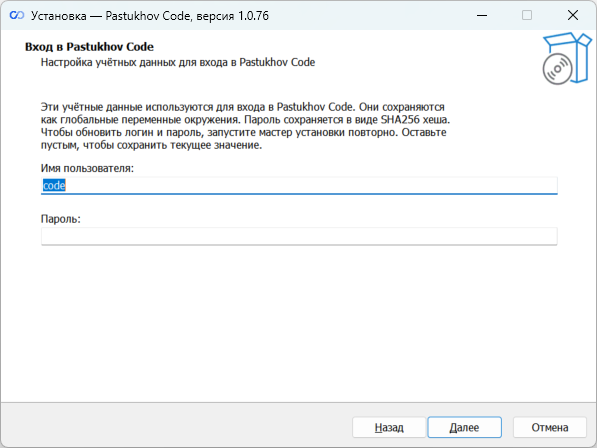
Ниже — пошаговый обзор мастера установки. Большую часть настроек мастер делает сам: создаёт файл конфигурации демо-проекта и ярлыки, вручную заполнять нужно лишь пару шагов. Эта справка пригодится и офлайн — например, когда интернет недоступен, а онлайн-документация под рукой.
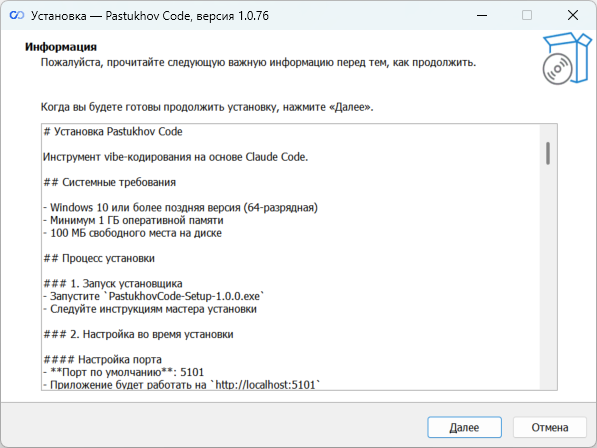
Порт — номер, по которому приложение будет открываться в браузере (например, http://localhost:5101). Установщик подставляет порт демо-проекта — можете оставить как есть. Каждому вашему проекту можно назначить свой порт, они не будут мешать друг другу.
Путь к демо-проекту — папке с примерами, чтобы сразу увидеть возможности программы. Можете оставить путь по умолчанию. Свои проекты вы запустите точно так же: у каждого будет своя папка, заданная переменными окружения.
Логин и пароль — ваши данные для входа в приложение, как в личный кабинет. Они сохраняются в системе и по умолчанию действуют для всех ваших проектов. Обновить их можно, запустив установщик повторно. Хотите другой логин и пароль для отдельного проекта — задайте их через переменные окружения этого проекта.
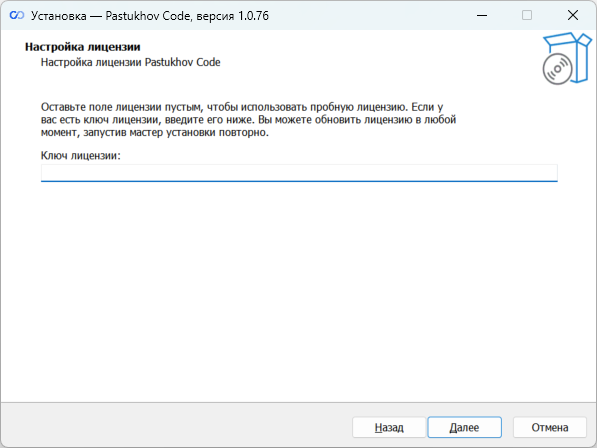
Лицензионный ключ — если он у вас уже есть. Ключ хранится в системе и автоматически применяется ко всем проектам. Если ключа нет — оставьте поле пустым: установщик выдаст пробную лицензию, которой хватит, чтобы всё попробовать. Свою лицензию для отдельного проекта тоже можно задать.
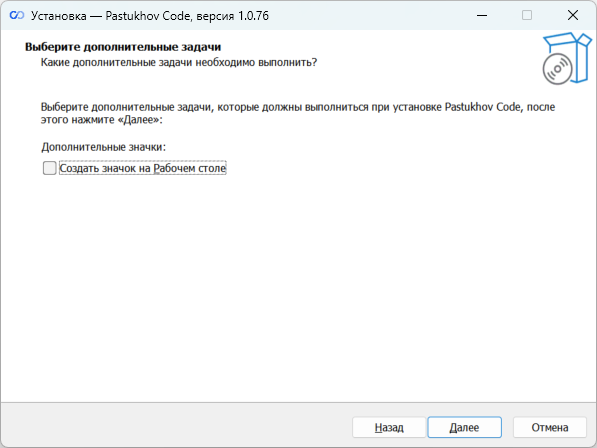
Ярлыки на рабочем столе и в меню «Пуск» — по желанию. Помните: ярлыки открывают демо-проект, а для своей папки нужно настроить отдельный запуск с переменными окружения.
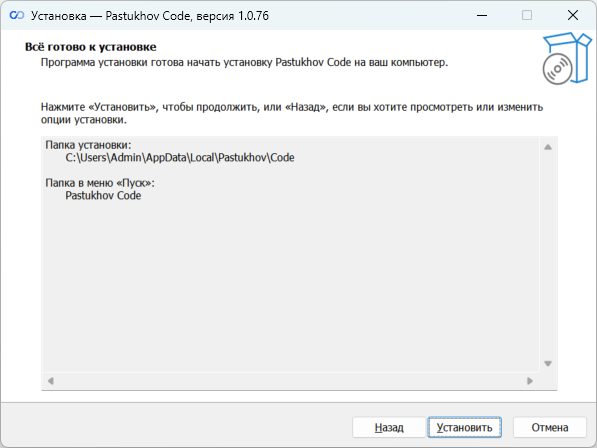
Финальный шаг — сводка всех параметров. Проверьте настройки и подтвердите установку.
Установка завершена. Приложение откроется в браузере — войдите под логином и паролем, которые вы задали, и начинайте работать с демо-проектом.