Звуковая обратная связь позволяет следить за состоянием сборок, развёртываний, коммитов и чата на слух — не глядя на экран. Pastukhov Agent воспроизводит особый звук для каждого события, поэтому можно запустить длительную задачу в фоне и заниматься своими делами: по звуку сразу понятно, всё ли идёт как надо или пора вернуться к экрану.
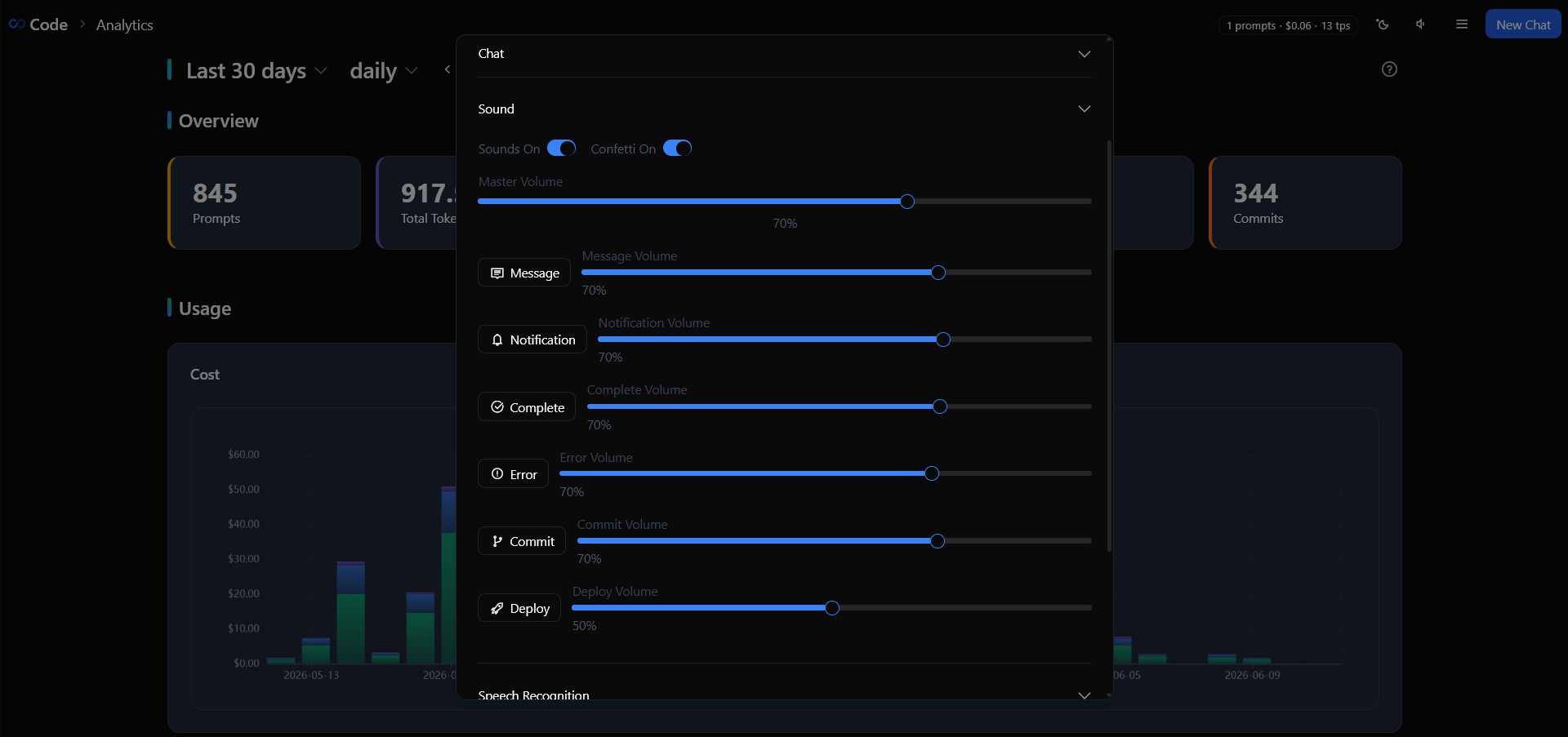
Встроенные звуки
В Pastukhov Agent шесть встроенных звуков, и у каждого своё событие:
- message — на каждый новый ответ ИИ: подтверждает, что модель продолжает работать
- complete — когда чат или фоновая задача завершили обработку
- notification — когда модель ждёт вашего решения или подтверждения (например, задала вопрос)
- error — когда сборка или задача завершилась ошибкой
- commit — при сохранении изменений в git
- deploy — при начале или завершении развёртывания
Со временем вы начнёте понимать работу по звукам: ровный ритм сообщений означает, что всё идёт гладко, а внезапная тишина, сигнал уведомления или звук ошибки — сигнал посмотреть на экран.
Звуки сборок и развёртываний
У каждой сборки могут быть свои звуки, перекрывающие общие. Поддерживается пять звуковых полей: startSound звучит при начале сборки, а четыре поля результата определяют звук по завершении. Звуки конкретного исхода — successSound (успех), warningSound (предупреждение), errorSound (ошибка) — важнее общего endSound, поэтому под каждый исход можно назначить свой звук. Например, критичной проверке безопасности — громкий звук ошибки при сбое, а тестам — мелодию успеха при прохождении.
build:
  security-scan:
    command: "npm run security-audit"
    watch: "*.ts"
    startSound: "notification"
    successSound: "complete"
    errorSound: "error"
    soundVolume: 1.0

  lint:
    command: "npm run lint"
    watch: "*.ts"
    startSound: ""
    endSound: ""
Если поле звука пустое, для этого события звук не воспроизводится. endSound — универсальный запасной вариант: он звучит, когда для результата сборки не задан особый звук. Поле soundVolume (от 0 до 1, по умолчанию 1.0) задаёт громкость независимо от общих настроек.
Настройки звука
Управлять звуками можно двумя способами:
- Общее отключение — значок динамика в заголовке чата мгновенно включает или выключает все звуки. Самый быстрый способ замолчать всё сразу
- Громкость по типам — в разделе Настройки → Настройки звука у каждого типа звука свой ползунок громкости (0–100%). Можно сделать громкие звуки тише, оставив важные
- Звуки списка чатов — переключатель в том же разделе, включён по умолчанию. Пока ни один чат не открыт, слышны звуки всех чатов: можно работать в другом окне и не пропустить, что фоновая беседа закончилась или упала с ошибкой. Открыли чат — его звуки играет сам чат, и один и тот же звук не повторяется дважды
Все настройки звука синхронизируются между вкладками браузера в реальном времени: отключили звук в одной вкладке — он выключится везде.
Свои звуки
Любой встроенный звук можно заменить: положите MP3-файл с тем же именем в папку .pastukhov/sounds/ вашего проекта — например, message.mp3, complete.mp3, error.mp3, commit.mp3, deploy.mp3. Ваш файл имеет приоритет над встроенным.
Для звуков сборок и развёртываний можно задавать любое имя: программа сначала ищет .pastukhov/sounds/{name}.mp3, а если не находит — берёт встроенный wwwroot/sounds/{name}.mp3. Так разным сборкам легко назначить разные звуки, просто дав им разные имена в настройках.
Практические советы
- Используйте наушники — с Bluetooth-наушниками можно ждать завершения задач, не сидя перед экраном: каждый звук понятно сообщает, что происходит
- Приглушайте шумные сборки — сборки, следящие за файлами и перезапускающиеся часто, завалят звуками начала/завершения. Для них задайте
soundVolume: 0или оставьтеstartSoundпустым, а звуки приберегите для значимых событий — завершения развёртывания или проверки безопасности - Тишина — повод проверить — если обычно вы слышите ровный поток сообщений и вдруг наступает тишина, взгляните на экран: скорее всего, модель столкнулась с ошибкой или ждёт вашего ответа
- Конфетти при коммитах — каждый успешный коммит сопровождается анимацией конфетти и звуком. Отключить это можно в Настройки → Настройки звука, если отвлекает