build — это просто описательное имя для любого действия, которое выполняется автоматически по определённым событиям. Такое действие не обязано создавать исполняемые файлы — единственное требование, чтобы оно выдавало логи, которые можно автоматически разбирать на ошибки и предупреждения.
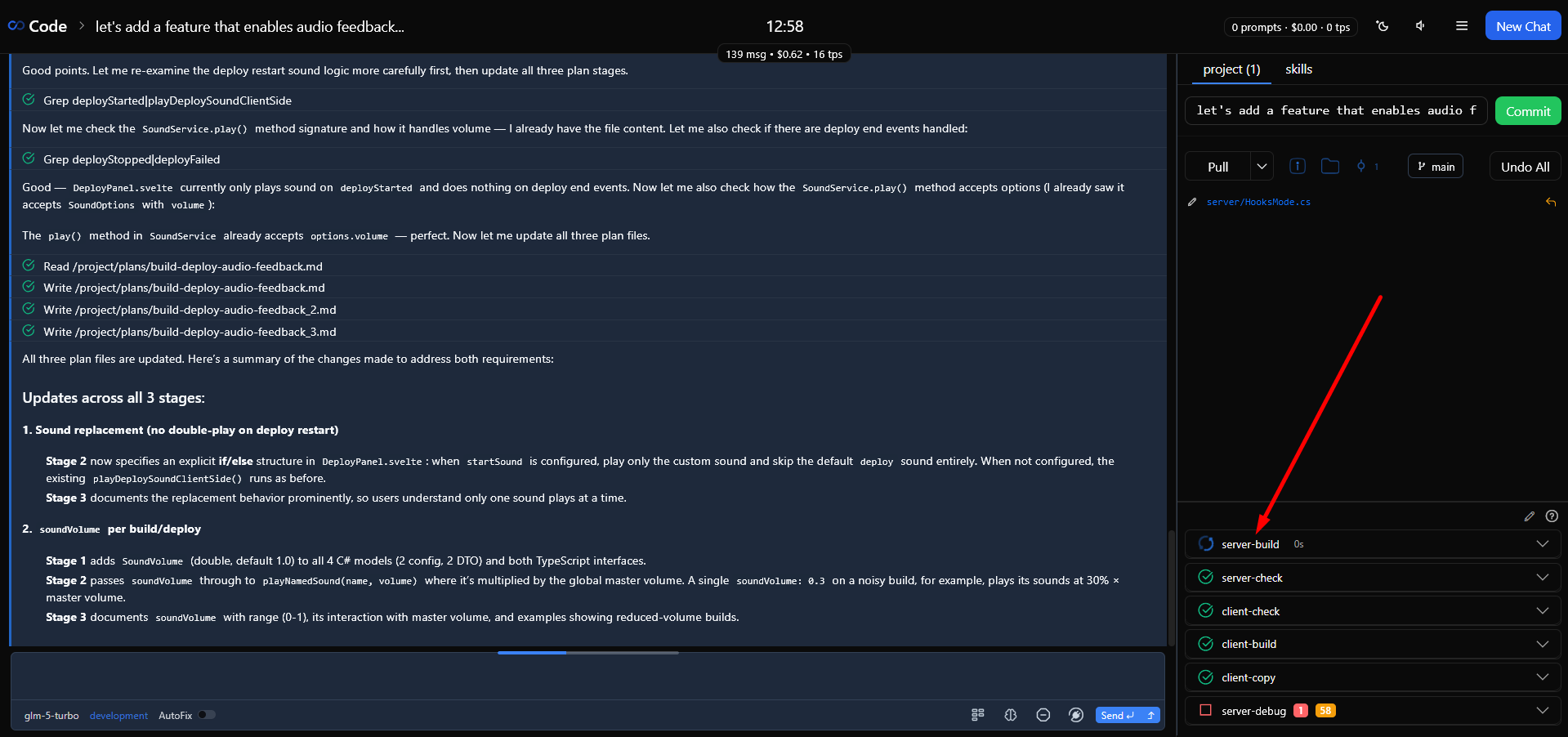
Это даёт почти неограниченную гибкость для автоматической проверки вывода модели, правок проекта и навыков. Даже там, где нужна ручная проверка, сборки помогают: можно поручить модели заранее подготовить список «горячих точек» для проверки или подробный отчёт с инструкциями для ручного разбора.
Всегда стоит искать способы автоматизировать и расширить проверку — это реально экономит ваше время в долгосрочной перспективе. Для этого даже не нужно ничего придумывать: просто попросите модель сделать это за вас, используя .pastukhov/README.md как подсказку.
Проверка автоматической сборки — ядро конвейера проверки Pastukhov Agent. Вместо того чтобы ждать, пока модель сама вызовет npm test или dotnet build, сборки запускаются при каждом изменении файла, которое ИИ делает в нужных папках: код компилируется, проверяется линтерами и типами, прогоняются тесты — и всё это без вашего участия. Необработанный вывод сборки разбирается на структурированные ошибки и предупреждения (по гибким правилам, которые легко обновить), после чего в конце попадает обратно в чат через функцию Автоисправления, а панель сборки позволяет посмотреть их вручную. Ждать конца чата, чтобы увидеть ошибки и отправить отзыв, не нужно — для этого есть очередь сообщений: просто отправьте свой отзыв и занимайтесь своими делами, он сам попадёт в чат в конце.
Благодаря этому чаты завершаются быстрее, тратится меньше денег, а проверка после чата ускоряется: пересобранное приложение может быть полностью развёрнуто уже к моменту, когда модель составляет финальную сводку. Особенно это удобно, когда сборок и линтеров несколько, — они запускаются параллельно, а не гоняются моделью по очереди.
Визуального шума тоже меньше — вы видите, как модель выполняет задачи, а не как она раз за разом запускает линтеры и сборщики. Чтобы модель не дублировала эту работу, добавьте в CLAUDE.md правило «не собирать и не линтовать вручную», а хуки не дадут ей забыть о нём.
Конфигурация сборки
Сборки настраиваются в .pastukhov/build.yml. Каждая сборка задаёт команду, события, по которым она запускается, и необязательные параметры: задержку, тайм-аут, нормализацию путей. Есть два типа: сборки command — просто выполняют команду оболочки, и сборки prompt — проверка, управляемая ИИ (описана в руководстве Автоматические сборки промптов).
build:
  task-name:
    path: "src/"              # Рабочий каталог для команды
    command: "npm run check"  # Команда оболочки для выполнения
    delay: 3                 # Секунды ожидания перед запуском (по умолчанию: 3)
    timeout: 60              # Максимальное время выполнения в секундах (по умолчанию: 60)
    watch: "*.ts *.js"      # Глобальные маски файлов или имена сборок (разделены пробелом или запятой), или `chat` для мониторинга текущего завершения чата
    commandOutput: ""         # Путь к дополнительному файлу вывода (необязательно)
    ignore: []                # Регулярные выражения для фильтрации из ошибок/предупреждений
    replacements:             # Найти/заменить в путях вывода
      - find: "/tmp/build"
        replace: "/project"
    stopStrings: []           # Строки, которые немедленно прерывают сборку
    display: always           # Видимость UI: always, errors, warnings, never
    autofix: always           # Участие Автоисправление: always, errors, warnings, never
    startSound: ""            # Звук при запуске сборки (встроенный или пользовательский)
    endSound: ""              # Звук при завершении сборки (встроенный или пользовательский)
    soundVolume: 1.0          # Громкость 0-1 для звуков сборки
Триггеры сборки
Поле watch определяет, по какому событию запускается сборка. Вариантов три:
- Маски файлов — глоб-шаблоны вроде
*.ts *.svelte. Сборка следит за папкойpathи, когда в ней меняются подходящие файлы, выполняет команду после заданной задержки; - Имена родительских сборок — ссылка на другую сборку по имени: эта сборка запускается только после успешного завершения родительской, так строятся упорядоченные конвейеры;
chat— особый триггер, который срабатывает, когда завершается сессия чата пользователя. Работает для всех типов сборок и развёртываний.
Каждая сборка следит ровно за одним типом события — файлами, родительскими сборками или завершением чата. Если нужно срабатывание на комбинацию событий, продублируйте сборку с разными watch: так каждую проще отлаживать и контролировать. Чтобы не дублировать, используйте схему «родитель — ребёнок»: создайте несколько лёгких родительских сборок (no-op), каждая следит за своим событием, а одна дочерняя следит за всеми ними — она запустится, когда завершится любая из родителей, и выполнит команду один раз. Родительские сборки скройте с панели с помощью display: never.
Если за время задержки меняется несколько файлов, таймер сбрасывается. А если файлы меняются, пока сборка работает, текущая сборка отменяется и перезапускается с новыми изменениями.
⚠️ watch: chat запускает сборки автоматически в конце любого чата, инициированного пользователем (не подагентом). Используйте это для тяжёлых проверок, которые не должны перезапускаться при каждом изменении файла: сборок промптов, аудитов безопасности, дорогого анализа — всего, что слишком долго выполняется, чтобы следить за каждым изменением файлов.
Такая сборка запускается, только когда завершены все более высокоуровневые конвейеры: сначала обрабатываются все отложенные сообщения пользователя (они всегда заходят в чат первыми), а конвейер Автоисправления полностью завершён без оставшихся ошибок и предупреждений. Запускать тяжёлые операции в «грязном» состоянии бессмысленно — проблемы в любом случае будут исправлены вашим отзывом или Автоисправлением.
Управление отображением и Автоисправление
У каждой сборки есть два поля, которые определяют её поведение в интерфейсе и с Автоисправлением:
- display — когда сборка появляется на панели сборки:
always(по умолчанию),errors(только при ошибках),warnings(при ошибках или предупреждениях) илиnever(скрыта); - autofix — будут ли ошибки этой сборки отправляться на исправление ИИ:
always(по умолчанию),errors,warningsилиnever. Отключите (never) сборки, чей вывод вы хотите проверять вручную, — например, сборки промптов, тесты безопасности, анализ высокого уровня.
Конвейером Автоисправления можно управлять на лету переключателем под полем ввода сообщения в чате. Выключите его — и ошибки и предупреждения сборок перестанут попадать в чат, пока вы снова не включите. Это удобно, когда вы остановили чат на середине и не хотите, чтобы Автоисправление пыталось чинить заведомо недоделанное состояние проекта.
Цепочки сборки
Сборки можно объединять в цепочки, когда одна следит за другой вместо файлов. Система сама разбирается в зависимостях и запускает сборки в правильном порядке:
build:
  compile:
    command: "dotnet build"
    watch: "*.cs"

  inspect:
    command: "jb inspectcode Code.sln -f=Xml --verbosity=ERROR -o=bin/inspectcode.xml"
    commandOutput: "/tmp/code/builds/inspect/bin/inspectcode.xml"
    watch: compile        # Запускается только после успешной компиляции

  test:
    command: "dotnet test --no-build"
    watch: compile        # Запускается только после успешной компиляции
Парсер сборки
Вывод каждой сборки сохраняется в .pastukhov/build/ тремя файлами: {имя-задачи}.output.txt (полный вывод команды), {имя-задачи}.errors.txt (разобранные ошибки) и {имя-задачи}.warnings.txt (разобранные предупреждения).
Парсер превращает необработанный вывод команды в структурированные ошибки и предупреждения. Он читает файл .pastukhov/build.parser, где правила собраны в блоки [ERROR]/[/ERROR] и [WARNING]/[/WARNING]. Парсер сам перезагружается при изменении файла — перезапуск не нужен.
⚠️ Не правьте файлы парсера вручную — попросите это сделать ИИ-модель. Проще всего: выделите в выводе сборки нераспознанный текст (на панели сборки или в диалоге вывода) и нажмите плавающую кнопку Fix parser — модель получит выделенный текст с готовым запросом и обновит build.parser. Либо используйте .pastukhov/README.md как подсказку в чате.
Формат парсера
- Строки комментариев, начинающиеся с
#, игнорируются; - Однострочные паттерны — регулярное выражение, которое должно точно совпасть с одной строкой вывода;
- Многострочные паттерны — обёрнуты в
{{...}}и захватывают ноль или более строк подряд после внутреннего регулярного выражения.
# Ошибки TypeScript с отступным контекстом
[ERROR]
.*\.ts.*              # Соответствует строке, содержащей путь .ts файла
Error.*               # Соответствует строке, содержащей "Error"
{{^\s+}}              # Соответствует нулю или более строк, начинающимся с пробелов
[/ERROR]

# Ошибки компилятора C# (формат MsBuild)
[ERROR]
\[MsBuild\].*\(\d+,\d+\)->\(\d+,\d+\)\s+CS\d+\:.*
[/ERROR]

# Ошибки Python ruff
[ERROR]
[A-Z]\d+\s+(\[\*\]\s+)?.*
\s*-->.*
{{^\s+.*|\d+\s+\|.*}}
[/ERROR]

# Предупреждения
[WARNING]
\(\d+,\d+\): warning
[/WARNING]
Парсер работает последовательно: на каждой строке вывода он перебирает блоки по порядку и применяет их паттерны. Когда все паттерны блока совпали подряд, эти строки извлекаются как одна ошибка, и парсер продвигается дальше. Ранние блоки в приоритете — как только нашлось совпадение, более поздние блоки для этих строк пропускаются.
Замены путей
Сборки часто выполняются во временных папках, поэтому пути в ошибках не совпадают с реальными файлами проекта. Поле replacements переводит их:
build:
  client-build:
    path: "client/"
    command: "npm run build"
    watch: "*.ts *.svelte"
    replacements:
      - find: "/tmp/code/builds/client-build"
        replace: "/project/client"
Замены применяются до разбора, поэтому координаты ошибок указывают на правильные файлы вашего проекта.
Проверка конфигурации
Pastukhov Agent автоматически проверяет все конфигурационные файлы .pastukhov/ при каждом сохранении. Всего девять проверок, каждая отвечает за свой файл:
build.yml— синтаксис YAML, требуетcommandилиprompt, предупреждает о неизвестных свойствах;deploy.yml— синтаксис YAML, предупреждает о неизвестных свойствах;project.yml— синтаксис YAML, требуетname, предупреждает о неизвестных свойствах;hooks.yml— синтаксис YAML, предупреждает о неизвестных типах событий и свойствах;mcp.yml— синтаксис YAML, предупреждает о неизвестных ключах и свойствах сервера;skills.yml— синтаксис YAML, предупреждает, если не указанenabled;models.yml— синтаксис YAML, предупреждает о неизвестных свойствах;providers.yml— синтаксис YAML, предупреждает о неизвестных свойствах провайдера и окружения;*.parser— проверка пар ([ERROR]/[/ERROR]), корректность регулярных выражений, паттерны вне блоков.
Результаты появляются на панели сборки рядом с обычными сборками. Сообщения об ошибках ссылаются на нужный раздел в .pastukhov/README.md, чтобы вы нашли правильный формат.
⚠️ Ошибки и предупреждения проверки конфигурации намеренно исключены из конвейера Автоисправления — чтобы не засорять существующие чаты, не связанные с настройками Pastukhov Agent. Если проверка нашла проблему, создайте свежий чат, кликните на бейдж ошибок/предупреждений на панели сборки, а затем кнопку Send на вкладке «Ошибки» или «Предупреждения» в диалоге вывода. Либо просто скопируйте и вставьте вывод вручную. Сборки конфигурации по умолчанию скрыты из интерфейса, чтобы не создавать визуального шума, — вы увидите их, только когда есть проблемы.
Цикл обратной связи Автоисправление
Автоисправление связывает сборки и ИИ-модель в самоисправляющийся цикл проверки. Когда оно включено, система с настраиваемым интервалом опрашивает сборки, проверяет ошибки и предупреждения и подставляет их в чат как сообщения, чтобы модель их исправила. Подробнее о поведении, ограничениях и ручной отправке ошибок — на странице Автоисправление.
- Работа только в простое — ошибки подставляются, только когда нет активной сессии ИИ, чтобы не создавать конфликтов;
- Учёт зависимостей — Автоисправление ждёт завершения всех родительских сборок, прежде чем обрабатывать ошибки дочерней;
- Приоритет ошибок — сначала отправляются ошибки, предупреждения не трогаются, пока все ошибки не решены;
- Защита от циклов — сверяет последние 10 сообщений, чтобы не зациклиться на одинаковом содержании;
- Режим сборки — поле
autofixкаждой сборки управляет её участием:always,errors,warningsилиnever.
⚠️ Предупреждения исправляются особым образом — они всегда приходят с требованием исправить, а не игнорировать. Иначе модели часто пропускали бы их как неважные.
Эффективные приёмы проверки
Наслаивайте несколько контрольных точек для полного покрытия. Каждая сборка ловит свою категорию проблем.
Чем больше у вас автоматических сборок, тем выше качество результата. Это напрямую экономит ваше время и даёт лучший код и интерфейс автоматически. Не ленитесь в этой части и пробуйте разные способы расширить автоматизацию: даже при ручной проверке можно упростить себе жизнь полуавтоматическим подходом — пусть сборки промптов заранее найдут потенциальные ошибки и предупреждения, а вы просмотрите их вместо того, чтобы перепроверять всё с нуля при каждом обновлении.
- Компилятор + линтер + проверка типов + тесты — четыре независимые проверки, каждая ловит то, что упускают другие. Чем больше сборок, тем больше откликов получает Автоисправление;
- Выстраивайте сборки по зависимостям — сначала компиляция, затем линтер, затем тесты. Каждый шаг запускается после успеха предыдущего, без каскадного шума;
- Добавляйте паттерны парсера для своих инструментов — если вывод не разбирается, попросите модель дополнить
build.parser. Парсер сам перезагрузится при сохранении; - Используйте замены путей для контейнерных сборок — если сборки работают в Docker или временных папках, отобразите пути обратно к проекту, чтобы координаты ошибок были точными;
- Скрывайте шумные сборки (
display: never) — держите панель сборки чистой, пряча сборки, чей вывод редко нужен вручную.
Полная справка по сборкам — на странице Сборка и развёртывание, цикл обратной связи Автоисправления — в Автоисправлении, мониторинг ошибок во время работы — в Мониторинге вывода развёртывания.