MCP (Model Context Protocol) — это открытый стандарт, который позволяет подключить к Pastukhov Agent внешние сервисы и источники данных: базы данных, файловые системы, веб-сервисы, поиск и многое другое. MCP-сервер — это небольшая отдельная программа-«посредник», через которую агент получает доступ к такому сервису. Агенту не нужно иметь встроенный код для каждого сервиса — достаточно описать сервер по стандарту MCP, и модель сможет им пользоваться в разговоре.
Сначала подумайте о навыках. Если острой необходимости нет, используйте скрипты внутри навыков — они дают тот же доступ к внешним данным и инструментам. Почему: MCP-сервер добавляет в контекст модели все свои определения функций и длинные описания, и эти «накладные расходы» оплачиваются на каждом шаге работы. Навыки же загружаются только когда нужны, поддерживают постепенное раскрытие параметров (детали инструментов подгружаются лишь при реальном вызове) и дают полный контроль: если видите, что модель снова и снова ошибается при вызове инструмента, вы можете просто поправить его описание.
Кроме того, часто проще попросить модель написать небольшой Python-скрипт для доступа к базе или файлам, чем искать подходящий MCP-сервер и «уговаривать» модель использовать его нужным образом. Именно так редактируется весь этот сайт: создание и отладка скриптов для WordPress заняли меньше десяти сообщений, и результат не только работает, но и легко отлаживается и дорабатывается.
Как это работает
MCP-серверы работают как отдельные процессы и общаются с агентом по стандартизированному протоколу. Pastukhov Agent хранит их настройки в файле .pastukhov/mcp.yml и синхронизирует его с командной строкой Claude Code, обновляя настройки MCP уровня проекта (глобальные настройки при этом не затрагиваются). При старте разговора Claude Code подключается ко всем включённым серверам, и их инструменты становятся доступны модели наравне со встроенными.
Встроенный агент MiniAgent подключает те же серверы сам — командная строка Claude Code для него не нужна. Он соединяется с включёнными серверами при первом сообщении чата, а выключенные записи пропускает. Если сервер не поднялся или не ответил, разговор продолжается, а в журнал идёт предупреждение с именем сервера: один неисправный сервер не мешает остальным и не ломает чат. При остановке чата подключения закрываются, а локальные процессы серверов гасятся.
Подключение может идти тремя способами (типами транспорта):
- STDIO — сервер запускается как локальный процесс на вашем компьютере или сервере. Самый распространённый способ для серверов на Node.js и Python;
- HTTP — подключение к удалённому серверу через интернет (для облачных MCP-сервисов);
- SSE — подключение через технологию Server-Sent Events; устаревший способ, постепенно заменяется на HTTP.
Окно MCP-серверов
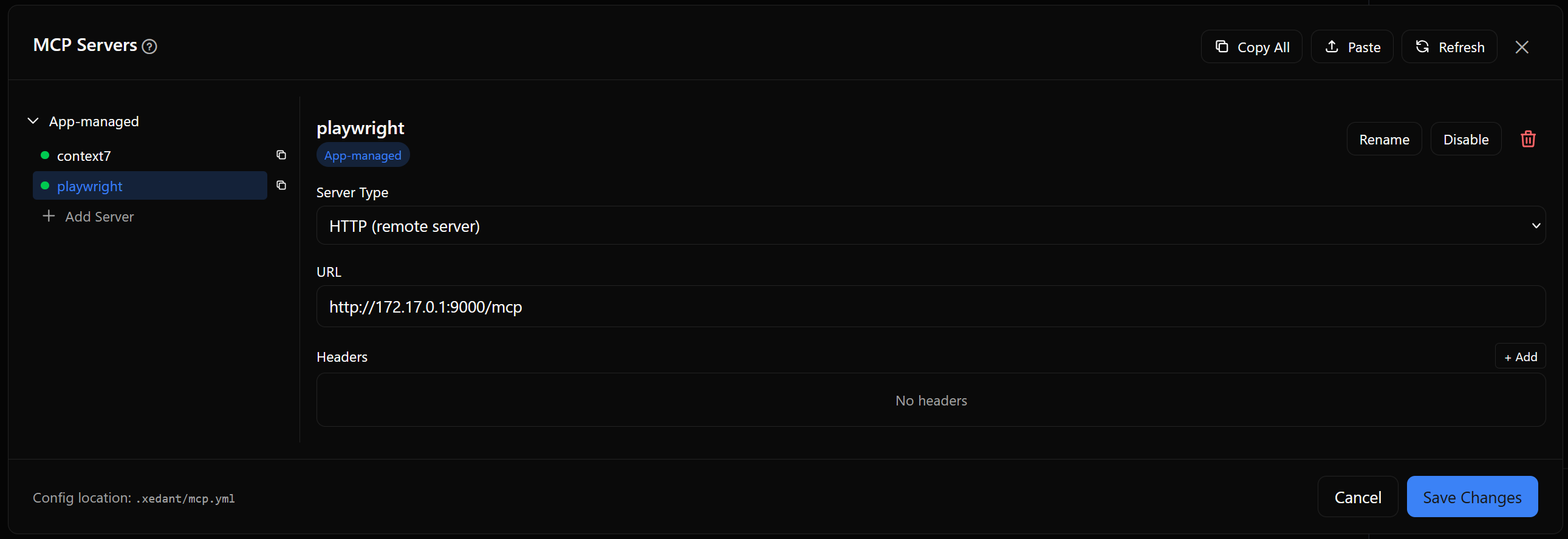
Окно MCP-серверов открывается из главного меню. В нём две основные области:
- Список серверов (левая панель) — все настроенные серверы, сгруппированные по источнику: управляемые приложением (настроены через Pastukhov Agent), внешние (настроены прямо в Claude CLI) и серверы плагинов. У каждого сервера — имя и индикатор состояния (зелёная точка — включён).
- Панель конфигурации (правая панель) — настройки выбранного сервера: просмотр и изменение.
В заголовке окна — действия с настройками: Копировать все серверы (выгрузить конфигурацию в буфер обмена в формате JSON), Вставить (загрузить конфигурацию из буфера обмена) и Обновить (перечитать список серверов из командной строки Claude Code).
Добавление MCP-сервера
Как добавить новый сервер:
- Откройте окно MCP-серверов из главного меню;
- Нажмите Добавить сервер на панели списка;
- Введите уникальное имя сервера (имена не должны повторяться);
- Заполните параметры сервера на панели конфигурации;
- Нажмите Сохранить изменения.
Новый сервер создаётся с транспортом STDIO и пустой командой. Выберите подходящий тип транспорта и заполните нужные поля.
Поля конфигурации
Набор полей зависит от выбранного типа транспорта:
STDIO-серверы
- Type — тип транспорта
stdioдля локальных серверов; - Command — команда запуска сервера (например,
npx -y @modelcontextprotocol/server-github). Команда автоматически делится на исполняемый файл и аргументы; - Environment Variables — переменные окружения, которые получает сервер (например,
GITHUB_TOKENдля GitHub-сервера).
HTTP / SSE-серверы
- Type — тип транспорта
httpилиsseдля удалённых серверов; - URL — адрес сервера (например,
https://mcp.context7.com/mcp); - Headers — дополнительные заголовки запросов (например, ключ
CONTEXT7_API_KEYдля входа).
Общие поля
- Enabled — включать или выключать сервер, не удаляя его настройки;
- Rename — переименовать сервер, сохранив его конфигурацию;
- Delete — удалить сервер (с подтверждением).
Файл конфигурации
Настройки MCP-серверов хранятся в файле .pastukhov/mcp.yml в папке вашего проекта. Файл можно смело сохранять в системе контроля версий: по умолчанию в нём нет секретов (ключи API обычно подставляются из переменных окружения).
version: 1.0
servers:
  context7:
    enabled: true
    type: http
    url: https://mcp.context7.com/mcp
    headers:
      CONTEXT7_API_KEY: $CONTEXT7_API_KEY

  github:
    enabled: true
    type: stdio
    command: npx -y @modelcontextprotocol/server-github
    env:
      GITHUB_TOKEN: $GITHUB_TOKEN
Запись $ИМЯ_ПЕРЕМЕННОЙ означает ссылку на переменную: само значение остаётся вне репозитория. У командных агентов оно берётся из системного окружения, а MiniAgent ищет переменную сначала среди переменных чата, затем в окружении; кроме $ИМЯ он понимает записи ${ИМЯ} и ${ИМЯ:-значение-по-умолчанию}. О подстановке переменных подробнее — на странице Модели.
Синхронизация: при сохранении изменений в окне Pastukhov Agent записывает обновлённую конфигурацию в .pastukhov/mcp.yml и автоматически синхронизирует её с командной строкой Claude Code (команды claude mcp add и claude mcp remove). Обновлённый список серверов модель использует сразу — перезапускать ничего не нужно.
Импорт и экспорт
Окно MCP умеет переносить настройки серверов через буфер обмена — удобно, когда нужно поделиться серверами между проектами:
- Копировать все серверы — выгружает всю конфигурацию серверов в буфер обмена в формате JSON;
- Копировать один сервер — клик правой кнопкой мыши по серверу в списке и выбор копирования: выгружается только этот сервер;
- Вставить — загружает JSON из буфера обмена. Если имена серверов совпадают с уже существующими, приложение спросит: заменить существующий сервер или пропустить импорт.
Если что-то не работает
- Сервер не появляется в списке доступных — нажмите Обновить в заголовке окна, чтобы перечитать список из Claude Code CLI. Если сервер выключен — включите его и сохраните.
- STDIO-сервер не запускается — проверьте, что команда верна и нужная среда (Node.js, Python и т. п.) установлена. Команда должна быть полной, вместе с аргументами (например,
npx -y @modelcontextprotocol/server-github). - Ошибки подключения HTTP-сервера — проверьте, что адрес верен и доступен с вашего сервера, а все нужные заголовки (ключи API, токены входа) заполнены.
- Ошибки синхронизации — если Pastukhov Agent не может синхронизироваться с Claude Code CLI, проверьте путь установки Claude Code. При необходимости задайте собственный путь переменной
AGENT_CLAUDE_PATH(см. Модели). - Переменная не подставляется — для командных агентов запись
$ИМЯ_ПЕРЕМЕННОЙвmcp.ymlчитается из системного окружения или конфигурации Docker; встроенный MiniAgent дополнительно ищет переменную среди переменных чата. Убедитесь, что переменная задана там, где нужно, и что имя написано точно. - Сервер не работает в мини-чате — это не ошибка разговора: MiniAgent пропускает неисправный сервер с предупреждением в журнале, а чат продолжает работать. Проверьте команду или адрес сервера и сохраните настройки.