Работа с Git в Pastukhov Agent доступна в двух местах. Для повседневных операций — индексация изменений, коммиты, push, pull, stash — есть Git-боковая панель в каждом чате. А полная история коммитов с поиском и просмотром изменений — на странице «Коммиты».
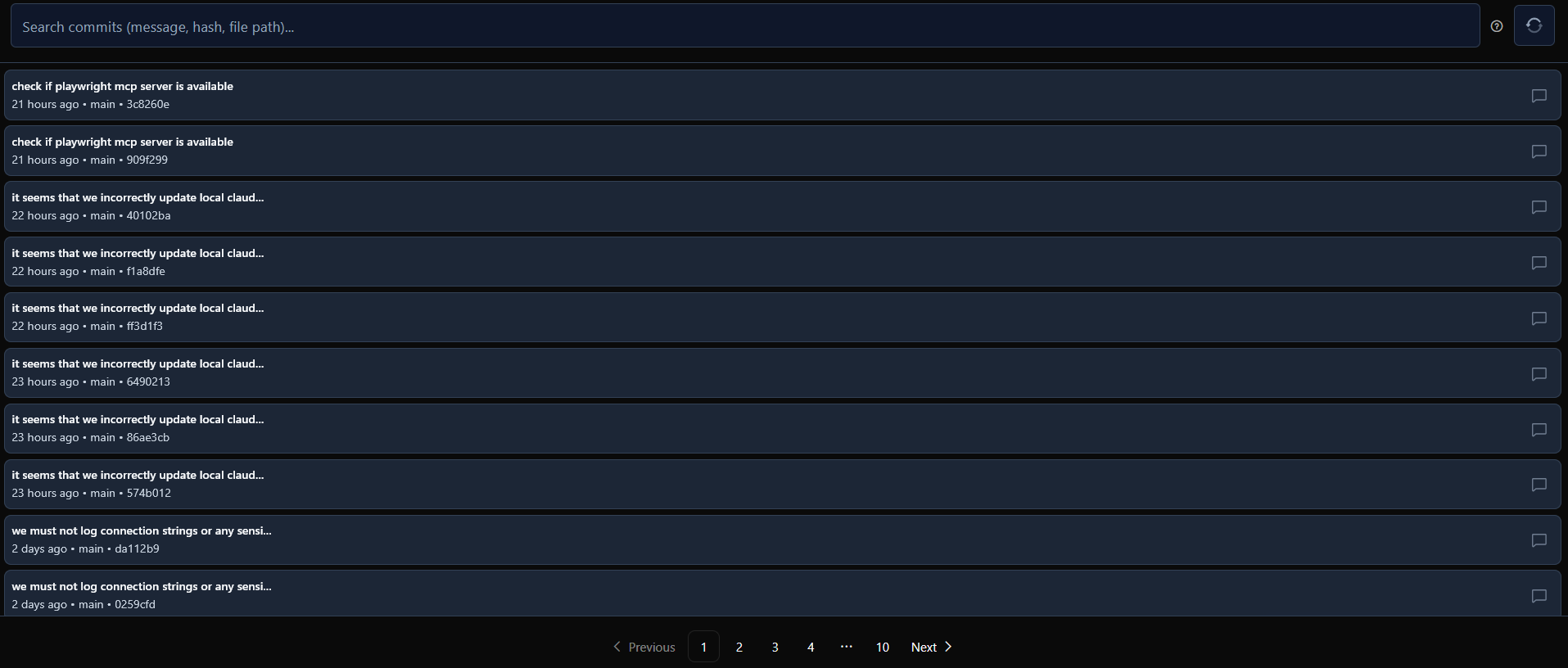
На странице «Коммиты» видна история коммитов репозитория проекта: есть поиск, фильтр по ветке и просмотр изменений (diff) по каждому файлу. Коммиты связаны с чатами: когда агент коммитит изменения во время разговора, коммит автоматически привязывается к этому чату.
Git-боковая панель
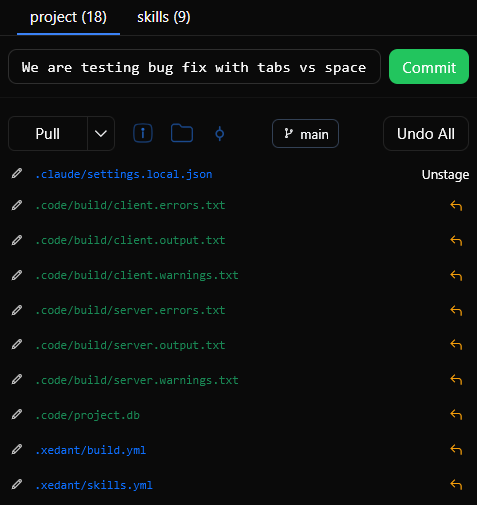
Git-панель — основной инструмент для работы с Git прямо в чате. На компьютере она расположена в правой панели каждого чата, на телефоне — выдвигается снизу. Панель показывает состояние Git в реальном времени, позволяет быстро коммитить и управлять файлами в репозиториях Проекта и Навыков.
Вкладки Проект и Навыки
На панели есть вкладка project с состоянием git-репозитория проекта. На значке вкладки видно число изменённых файлов.
Статус и быстрый коммит
В верхней части вкладки видно текущую ветку и счётчики ahead/behind — насколько локальные коммиты обогнали сервер или отстали от него. Ниже — поле быстрого коммита, куда уже подставлено название чата как сообщение коммита. Как только появляются изменения, кнопка коммита становится активной: одно нажатие — и все изменения проиндексированы и зафиксированы.
Изменённые файлы
Список показывает все изменённые, добавленные, удалённые, переименованные и новые (не отслеживаемые) файлы с цветными пометками статуса. Любой файл можно отдельно снять с индексации или откатить. Кнопка Отменить всё возвращает все изменения. Здесь же операции синхронизации с удалённым репозиторием — pull (забрать чужие изменения), stash (отложить свои правки), unstash (вернуть отложенные) и stash/pull/rebase (отложить, забрать чужие и применить свои поверх).
Меню Коммитов
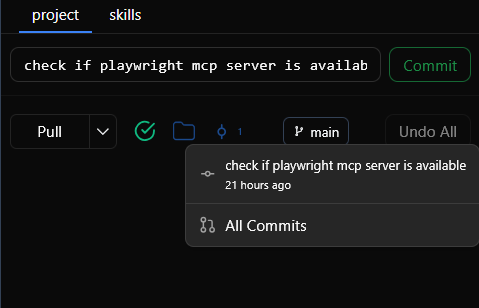
Кнопка меню коммитов стоит в заголовке списка файлов. На ней — число коммитов, связанных с текущим чатом; по нажатию открывается список последних коммитов (сообщение + относительное время). Клик по коммиту открывает его детали, а кнопка «Все коммиты» внизу ведёт на полную страницу «Коммиты».
Обновление в реальном времени
Панель обновляется сама через SignalR — когда агент индексирует изменения, коммитит, отправляет на сервер или правит файлы, статус, список файлов и счётчик коммитов появляются мгновенно, без ручного вмешательства. Есть и кнопка обновления для ручной перезагрузки состояния Git.
Обзор коммитов
Главная страница «Коммиты» показывает карточки репозиториев — по одной на каждый (Проект и Навыки). В каждой карточке:
- Название репозитория — «Project» или «Skills»
- Всего коммитов — общее число коммитов в репозитории
- Связанные коммиты — коммиты, созданные при работе с ИИ и привязанные к чатам
- Несвязанные коммиты — коммиты без привязки к чату
Клик по карточке открывает список коммитов репозитория.
Список коммитов
В списке у каждого коммита видно:
- Сообщение — заголовок коммита
- Относительное время — когда сделан коммит (например, «2 часа назад»)
- Ветка — к какой ветке относится коммит
- Короткий хеш — первые 7 символов уникального номера коммита
- Значок чата — если коммит связан с разговором, по значку можно открыть этот чат
Поиск и фильтрация
Список коммитов умеет:
- Поиск — текст из поля поиска фильтрует коммиты по сообщению, хешу или пути к файлу; результаты обновляются при вводе (с задержкой 300 мс)
- Фильтр по ветке — значок ветки отфильтровывает коммиты нужной ветки; активный фильтр показывается значком с кнопкой «×» для сброса
- Постраничная выдача — коммиты выводятся по 10 на странице, с кнопками навигации
Просмотр деталей коммита
Клик по коммиту в списке открывает его карточку. В ней:
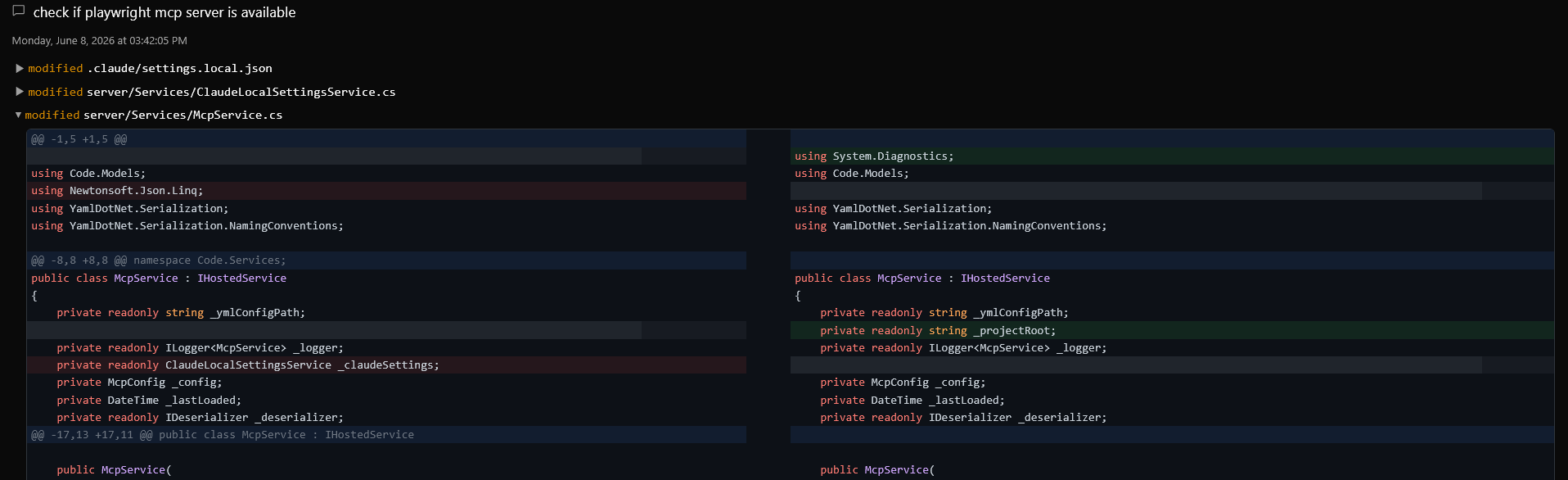
- Полное сообщение коммита
- Дата и время — полная дата в удобном виде
- Ссылка на чат — если коммит связан с разговором, по ней открывается чат
- Изменённые файлы — список файлов коммита, каждый с цветной пометкой статуса:
- Added (добавлен) — зелёный
- Deleted (удалён) — красный
- Modified (изменён) — жёлтый
- Renamed (переименован) — синий
Клик по любому файлу раскрывает его diff — наглядную разницу между старой и новой версией. Просмотр доступен бок о бок или построчно.
Связь чата и коммита
Когда Claude Code коммитит изменения во время разговора (например, вы попросили исправить ошибку, и агент зафиксировал исправление), коммит автоматически привязывается к этому чату. Так между вашими разговорами и изменениями кода появляется прослеживаемая связь.
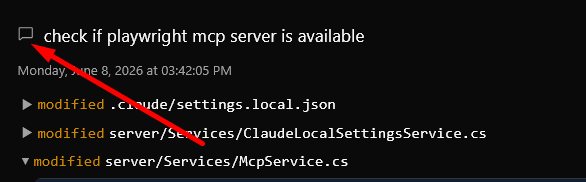
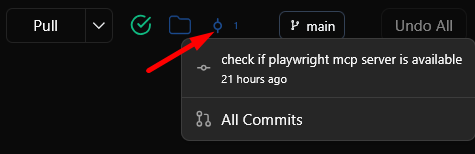
У связанных коммитов в списке и в карточке есть значок чата — он открывает разговор, который привёл к коммиту.
Кнопка «Обновить» в списке коммитов репозитория заново импортирует коммиты из Git и пересматривает их привязку к чатам. Это полезно, если коммиты делались вне Pastukhov Agent — их нужно синхронизировать.
Меню Git Commits
Меню коммитов в Git-боковой панели — быстрый доступ к коммитам текущего чата прямо из окна чата, без перехода на страницу «Коммиты».
Навигация
Раздел «Коммиты» устроен по хлебным крошкам:
- Коммиты — обзор репозиториев (показывает все репозитории)
- Коммиты → Project — список коммитов репозитория проекта
- Коммиты → Project → abc1234 — карточка конкретного коммита (хеш копируется кнопкой)