Не хотите читать всё это?
Просто скиньте в любой ИИ-чат (Claude, ChatGPT и т.д.) ссылку на https://pastukhov.com/agent/windows.md или на https://pastukhov.com/llms.txt и попросите сгенерировать конфигурационные файлы и команды. Он прочитает документацию, задаст несколько вопросов о вашей настройке и выдаст готовую конфигурацию. Экономьте время — пусть модель читает за вас.
Вы также можете связаться со мной через Telegram — я всегда рад помочь. И это не просто вежливость — мне действительно нравится общаться с единомышленниками, особенно если вы так же увлечены программированием, как и я.
Минимальные системные требования
- 1 ГБ RAM — приложение потребляет ~430 МБ в покое, до 800 МБ в активном режиме (зависит от вызываемых инструментов)
- 1 ядро CPU — 6% в покое, до 80% одного ядра в активном режиме (зависит от вызываемых инструментов)
Последняя версия
Используете в первый раз? Скачайте последнюю версию (ежедневная сборка самого свежего кода и функционала).
Архив старых версий
Полный архив всех прошлых версий на случай проблем в свежих. Если вдруг проявляются ошибки мешающие работать, всегда можно откатиться. Обратите внимание, что старые версии идут со старыми демо-ключами, что ограничивает время пробного использования.
Предпочитаете Docker?
Запустите Pastukhov Agent в Docker Desktop на Windows с бэкендом WSL 2 для полной изоляции контейнеров.
Экземпляры для каждого проекта
Pastukhov Agent работает на основе проектов: один экземпляр на проект. Он полностью изолирует проекты друг от друга, что упрощает запуск и остановку отдельных экземпляров по требованию.
По умолчанию приложение устанавливается с демо-проектом на нескольких фреймворках, чтобы продемонстрировать все возможности: от разработки до сборки, линтинга, развертывания и автоматического исправления ошибок, управления навыками и других функций. При запуске приложения из меню без настроек под ваш проект вы увидите именно демо-проект с демо-навыками.
Как настроить свой проект
Вам нужно будет создать либо .bat-файл, который устанавливает для него переменные окружения, либо создать ярлык, который передает их через командную строку. Вам не нужно запоминать их — просто передайте адрес документации pastukhov/agent/docs.md или markdown-файл любой модели по вашему выбору и попросите ее создать .bat-файл или список параметров командной строки для вашего проекта.
Общие навыки
Навыки хранятся в папке .claude/skills/ внутри проекта и коммитятся вместе с ним. Демо-проект поставляется с готовыми навыками для планирования и редактирования навыков, которые можно использовать как шаблоны для создания собственных.
Установка
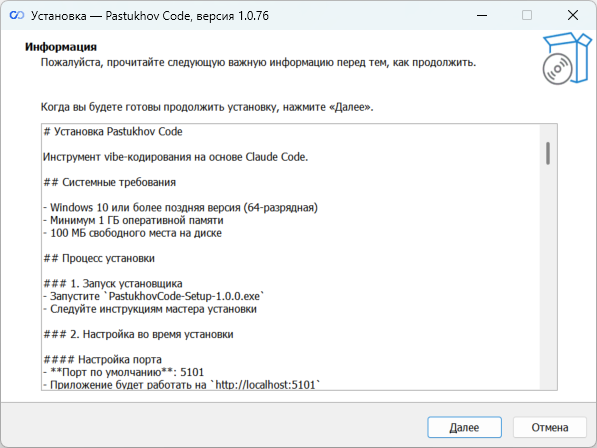
Введение — слишком длинное для чтения, только для резервных целей на случай, если онлайн-документация сейчас недоступна.
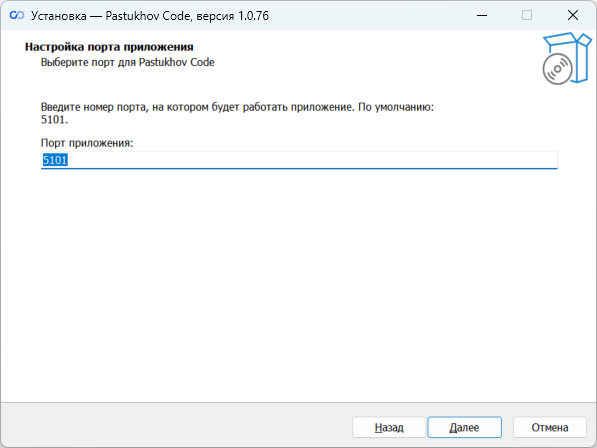
Порт демо-проекта по умолчанию, оставьте как есть. Каждый из ваших проектов может иметь свой собственный порт, эта опция предназначена только для демо-целей.
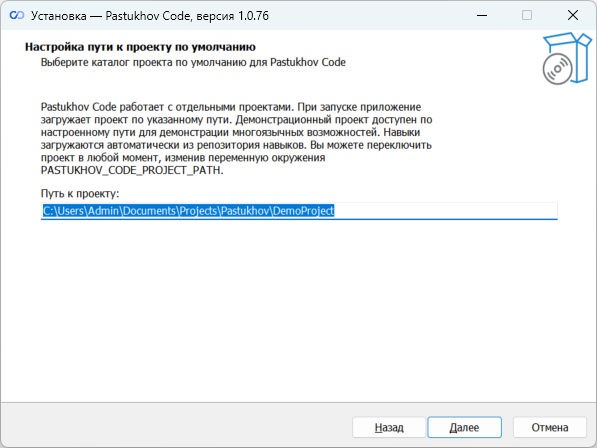
Путь к демо-проекту — вы можете оставить его как есть. Ваши проекты будут иметь свои собственные папки в соответствии с переменными окружения.
Логин и пароль для приложения. Они будут храниться глобально в ваших переменных окружения, использоваться по умолчанию для всех ваших проектов и могут быть обновлены путем переустановки приложения. Ваши проекты также могут иметь свои собственные логины и пароли, если вы хотите — они устанавливаются с помощью переменных окружения для конкретного проекта.
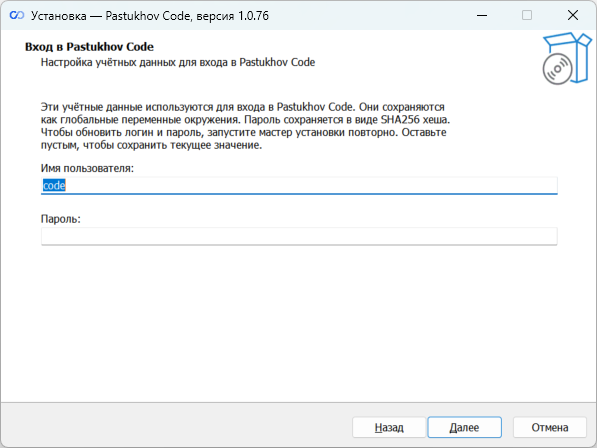
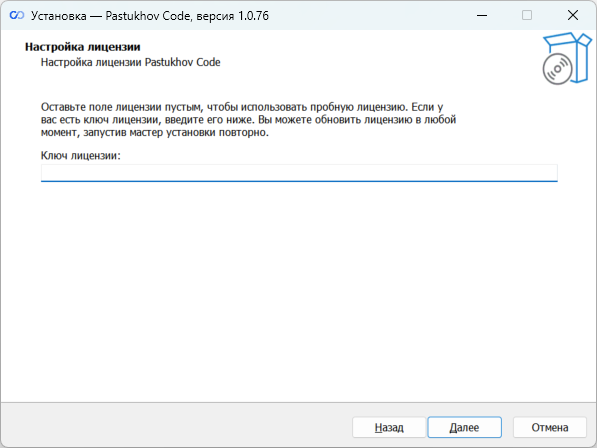
Ваш лицензионный ключ, если он у вас уже есть. Хранится глобально в ваших переменных окружения, автоматически применяется ко всем вашим проектам. С другой стороны, каждый из ваших проектов также может иметь свой собственный лицензионный ключ.
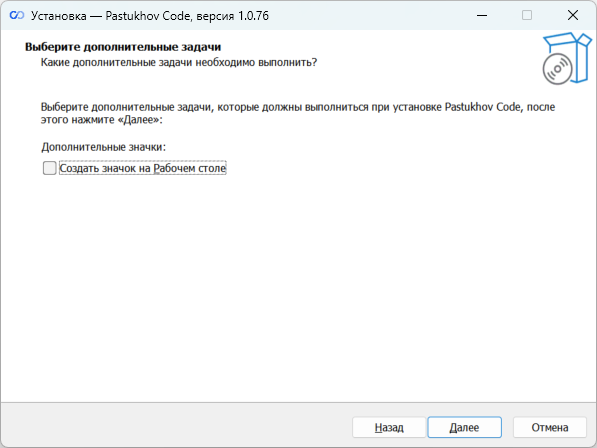
Чтобы добавить еще бесполезные иконки на ваш рабочий стол. Как вы могли помнить, прямой запуск приложения открывает демо-проект.
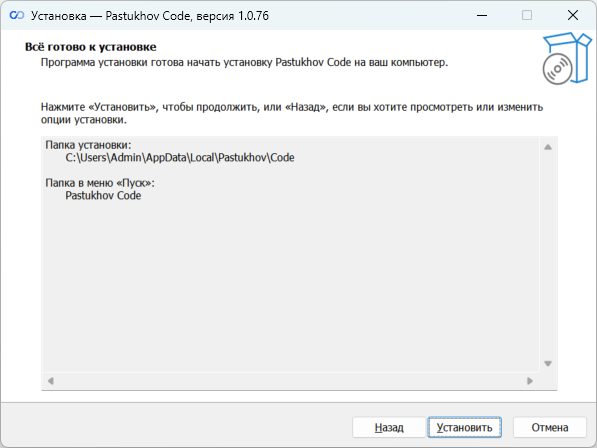
Финальный этап подтверждения.