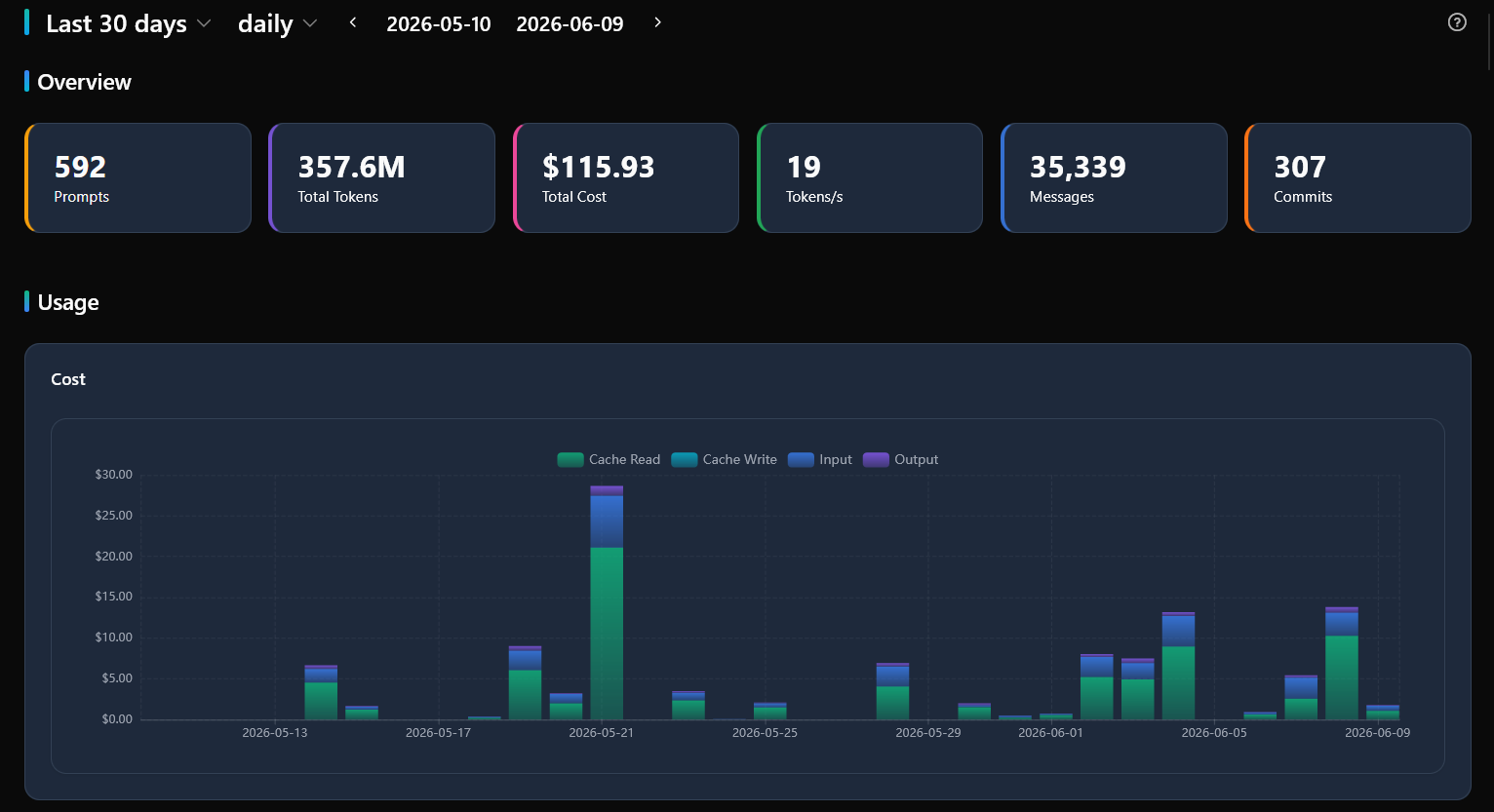
Панель аналитики показывает, как вы пользуетесь агентом: сколько запросов отправлено, сколько текста (токенов) потрачено, сколько это стоило и как быстро модель отвечала. Всё отображается на наглядных графиках, которые можно отфильтровать за любой период — за день, неделю или за всё время работы. Это помогает понимать свои расходы и находить закономерности: например, в какие дни вы работаете активнее всего.
Что отслеживает аналитика
Данные собираются автоматически из ваших чат-сессий — ничего включать и настраивать не нужно, подсчёт начинается с первого сообщения. Панель показывает:
- Запросы — количество отправленных вами сообщений;
- Сообщения — общее число сообщений (и ваших, и ответов агента);
- Использование токенов — сколько текста потрачено: отправленного модели, сгенерированного в ответ, а также записи и чтения из кэша (кэш — это «запоминание» уже обработанного текста, повторное обращение к нему обходится дешевле);
- Расходы — оценка затрат по тарифам вашего ИИ-провайдера;
- Скорость ответа — как быстро модель отвечает (в токенах в секунду);
- Активность коммитов — сколько раз изменения были сохранены в Git через интерфейс;
- Данные по моделям — те же расходы, токены и скорость, но в разрезе каждой ИИ-модели.
Как открыть аналитику
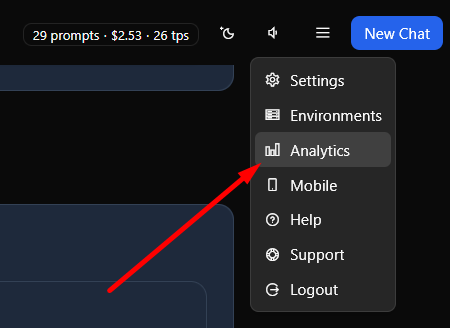
Выберите пункт «Аналитика» в главном меню. Панель откроется с выбором периода вверху, карточками ключевых показателей ниже и подробными графиками в сворачиваемых разделах.
Обзор панели
Вверху — карточки ключевых показателей: главные цифры за выбранный период:

- Запросы — сколько сообщений вы отправили;
- Всего токенов — суммарный объём текста: входного, выходного и кэшированного;
- Общая стоимость — оценочные расходы по всем чатам;
- Токенов/с — средняя скорость ответа ИИ;
- Сообщения — всего обменянных сообщений;
- Коммиты — сколько раз изменения сохранены в Git.
Карточки пересчитываются под выбранный период — так удобно сравнивать показатели за разные сроки.
Разделы с графиками
Ниже карточек идут несколько разделов с графиками. Каждый раздел сворачивается — нажмите на заголовок, чтобы развернуть или свернуть. Открытое/закрытое состояние запоминается в вашем браузере, так что при следующем визите панель вернётся в привычный вид.
Использование
Самый большой раздел — графики стоимости, запросов и коммитов по времени:
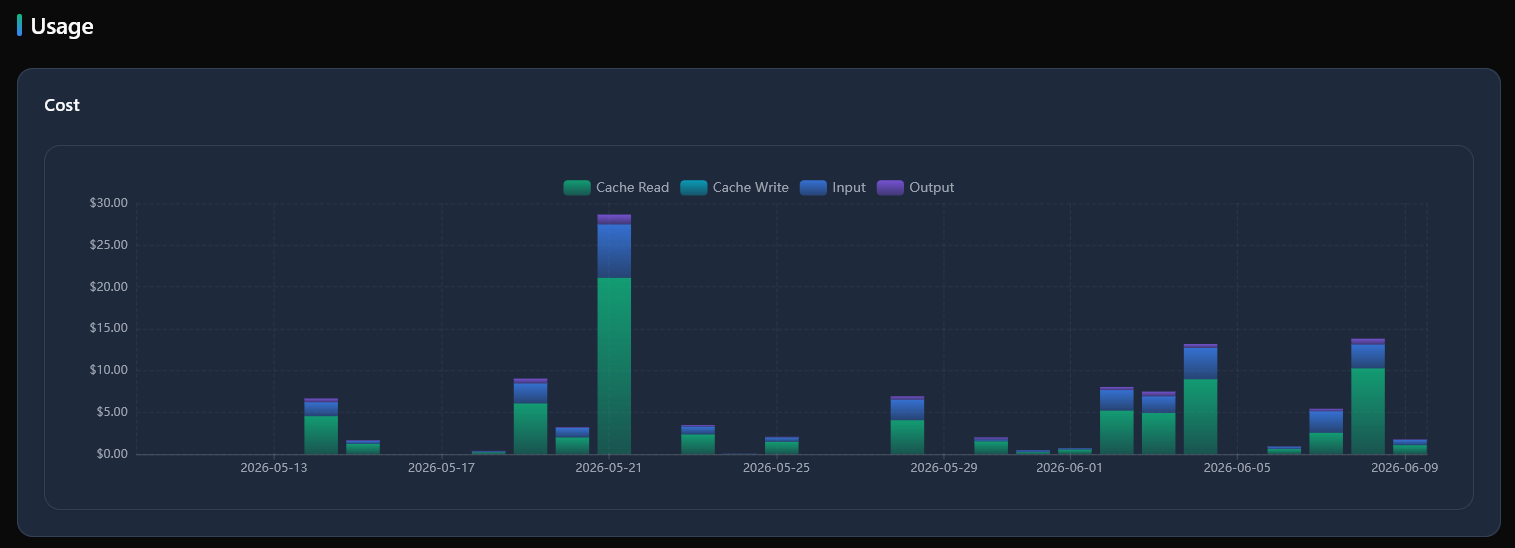
- Стоимость — расходы во времени с разбивкой: входной текст, выходной текст, запись и чтение кэша;
- Стоимость по моделям — как расходы распределяются между ИИ-моделями;
- Запросы — число запросов во времени, а также количество сообщений и чатов за период;
- Коммиты — активность сохранения изменений во времени.
Токены
Вложенный раздел внутри «Использования» — графики объёма текста и скорости:
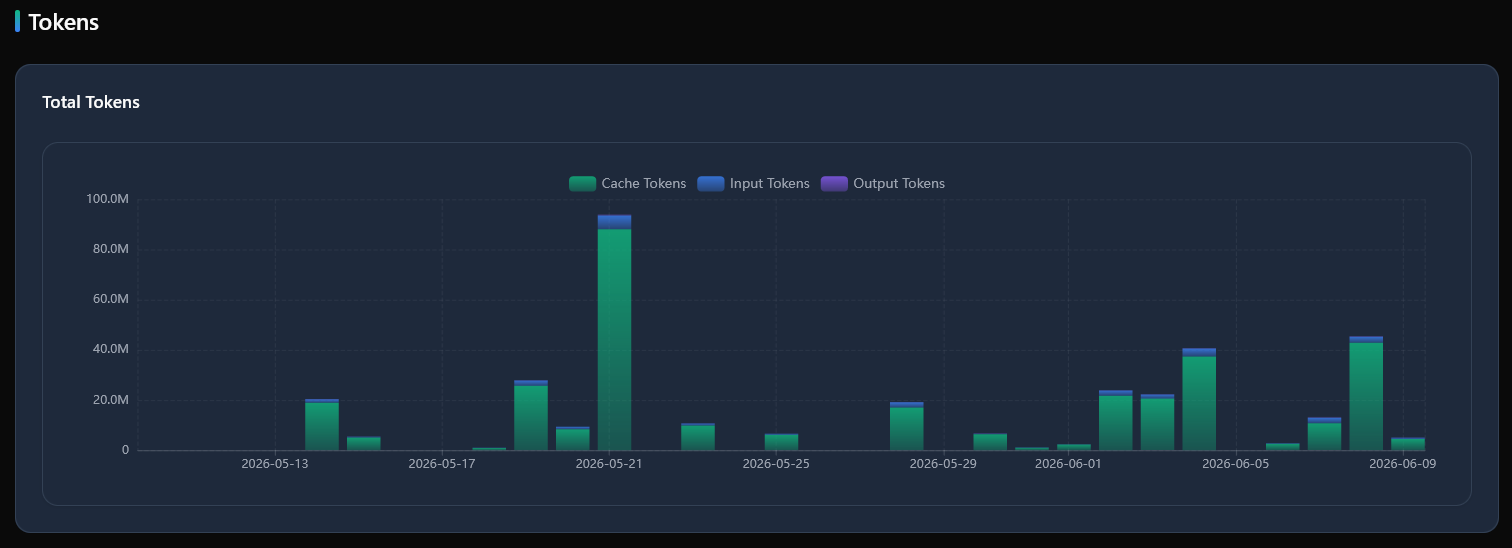
- Всего токенов — потребление во времени с накоплением входных, выходных и кэшированных токенов;
- Токенов/с — скорость ответа ИИ во времени;
- Токены по моделям — потребление в разрезе каждой модели;
- Скорость по моделям — сравнение скорости ответов разных моделей.
Сообщения
Вложенный раздел внутри «Использования» — графики количества сообщений и их интенсивности:
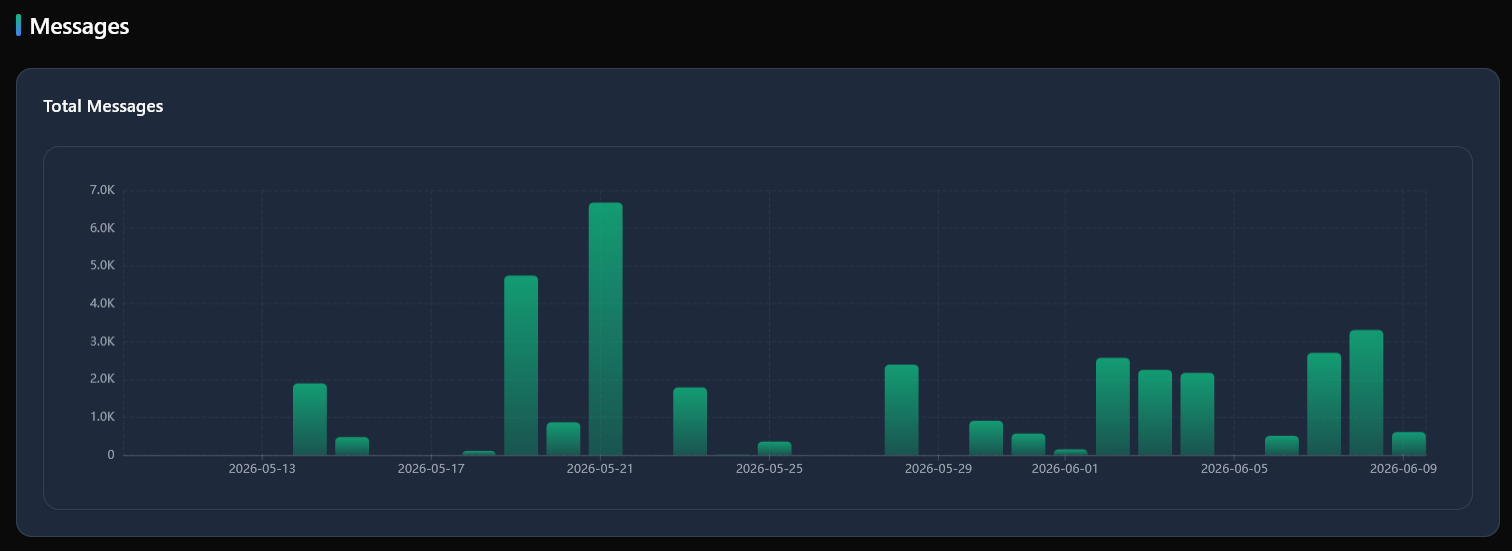
- Всего сообщений — количество сообщений во времени;
- Сообщений/с — интенсивность обмена сообщениями во времени.
Час дня
Здесь данные собраны по часам суток (0–23) в вашем локальном времени. Помогает понять, в какие часы вы работаете с агентом больше всего:
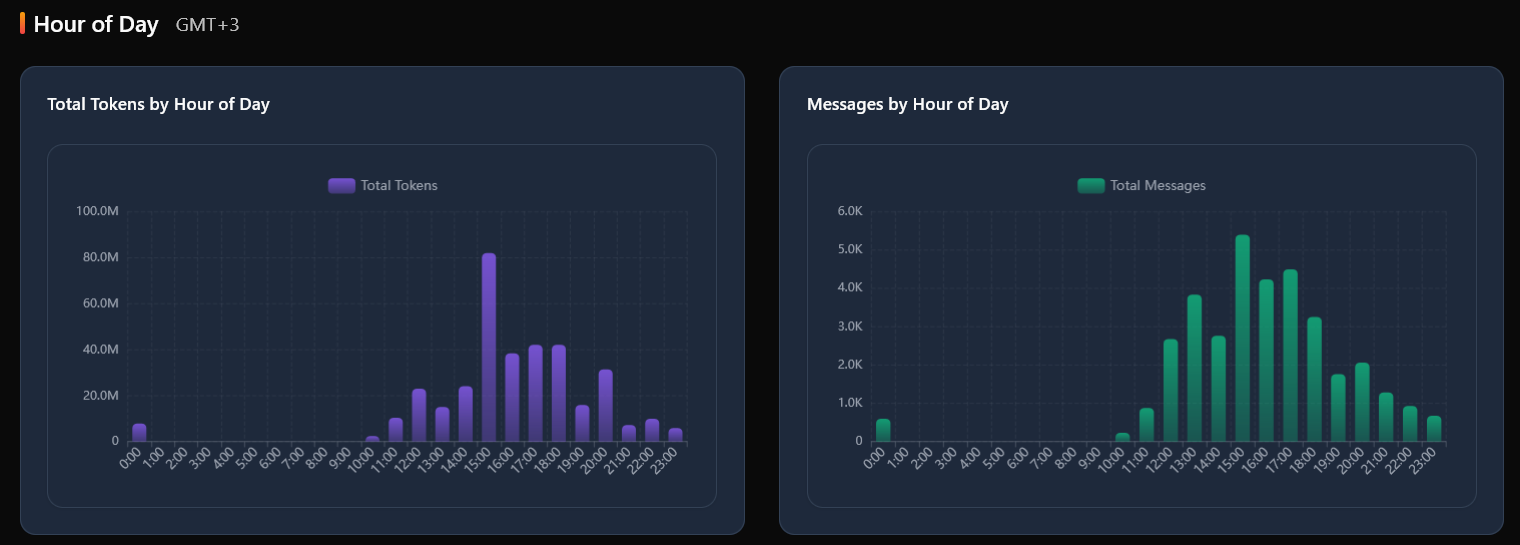
- Токенов по часам дня — объём текста за каждый час;
- Сообщений по часам дня — количество сообщений за каждый час;
- Токенов/с по часам дня — средняя скорость ответа по часам;
- Сообщений/с по часам дня — средняя интенсивность сообщений по часам.
День недели
Данные собраны по дням недели — видно, какие дни у вас самые активные:
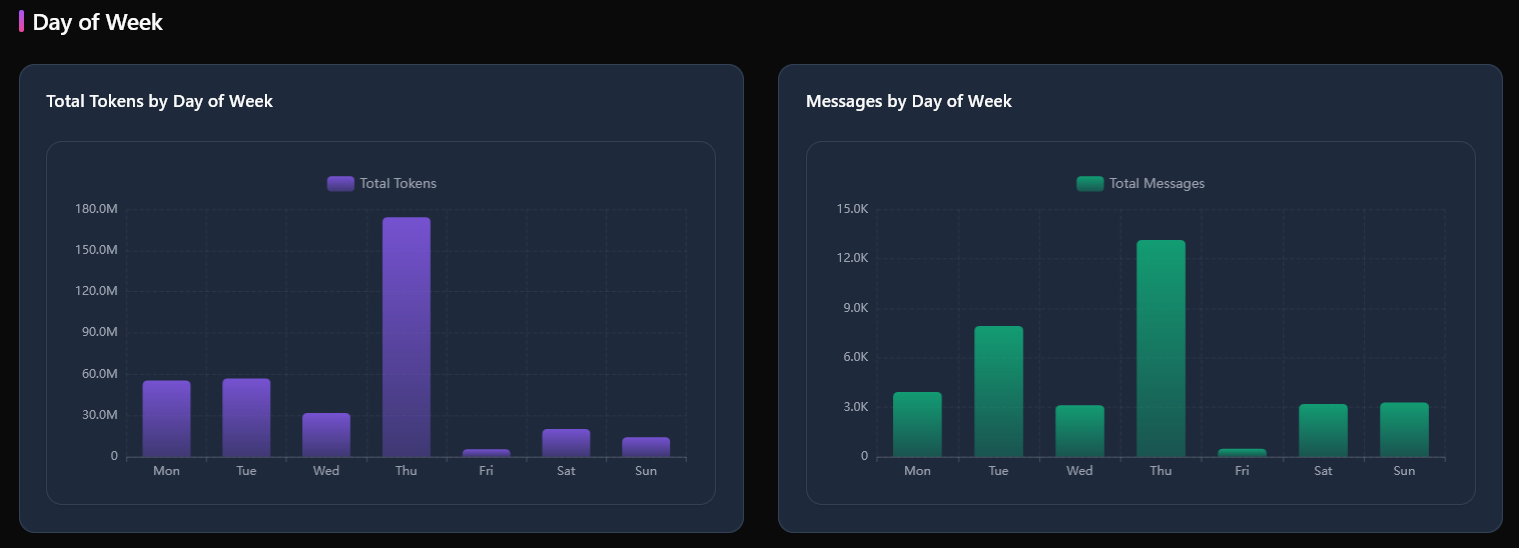
- Токенов по дням недели — объём текста за каждый день;
- Сообщений по дням недели — количество сообщений за каждый день;
- Токенов/с по дням недели — средняя скорость ответа по дням;
- Сообщений/с по дням недели — средняя интенсивность сообщений по дням.
Распределения
Графики того, как показатели различаются от чата к чату — например, какие разговоры выходят самыми дорогими или самыми долгими:
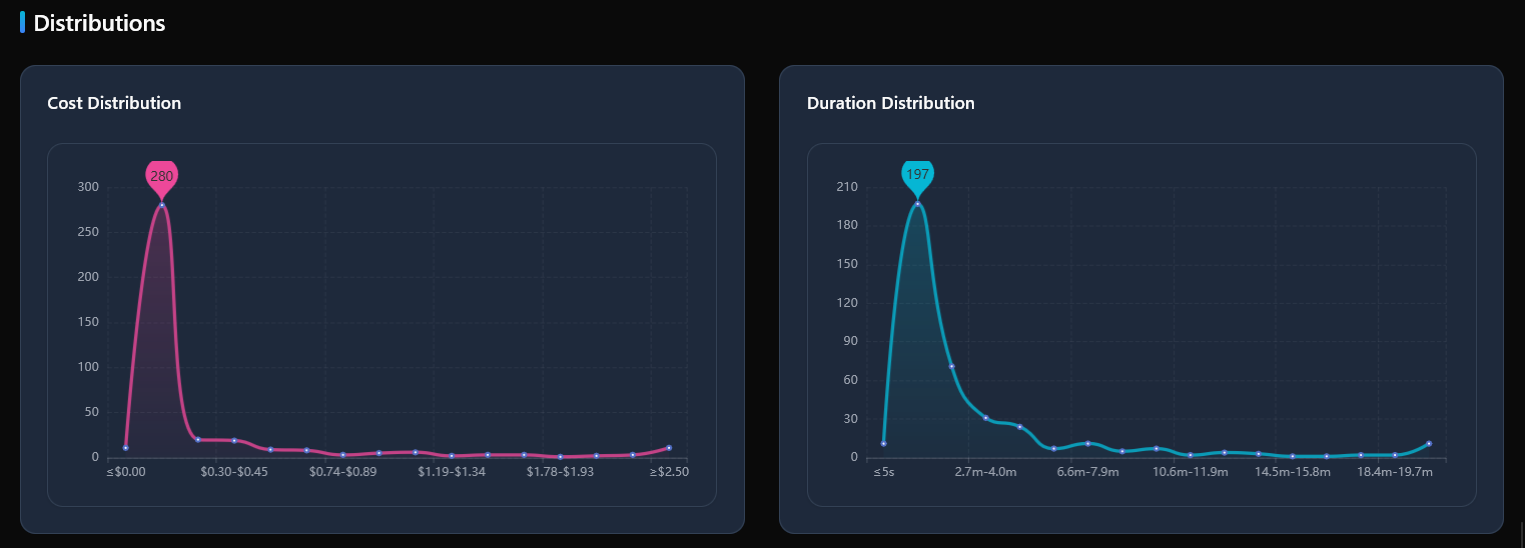
- Распределение стоимости — как расходы распределяются по чатам;
- Распределение длительности — сколько в среднем длятся чаты (время обработки);
- Распределение токенов/с — разброс скорости ответов по чатам;
- Распределение сообщений/с — разброс интенсивности сообщений по чатам.
Навыки
Раздел «Навыки» показывает, как работа распределяется между навыками — наборами инструкций, подключаемыми к чатам. Каждый навык — свой цвет, чаты без навыка объединены в серию «Без навыка». Три стек-графика по выбранному периоду:
- Токены по навыку — объём текста по каждому навыку;
- Стоимость по навыку — расходы по навыкам;
- Общее время чатов по навыку — суммарное время обработки чатов с этим навыком. Этот график заменил прежний «Токены в секунду по навыку»; скорость моделей по-прежнему видна в разделах «Токены» и «Распределения».
Все графики интерактивные: наведите курсор на точку, чтобы увидеть точные значения. Данные обновляются сами при смене периода или детализации.
Выбор периода
Селектор периода вверху панели отфильтровывает все данные по времени:

- Готовые периоды — быстрый выбор: сегодня, последние 7 дней, 14 дней, 30 дней, 90 дней и т.д.;
- Свой период — укажите конкретные даты начала и конца;
- За всё время — от первого чата до сегодняшнего дня.
Все карточки и графики пересчитываются под выбранный период — удобно сравнивать недели, месяцы и отдельные отрезки.
Детализация
Можно менять «масштаб» данных — по точкам за час, день, неделю или месяц:
- Почасовая — одна точка в час; для периодов длиннее 30 дней автоматически переключается на ежедневную;
- Ежедневная — одна точка в день; по умолчанию, лучше всего подходит для периодов от недели до месяца;
- Еженедельная — итоги по неделям; удобно для периодов от месяца до квартала;
- Ежемесячная — итоги по месяцам; для взгляда на долгосрочные тренды.
Выбранная детализация запоминается в вашем браузере между визитами.
Таблица чатов
Под графиками — таблица со статистикой по каждому чату. Клик по строке открывает этот чат, а Ctrl+клик — открывает его в новой вкладке.
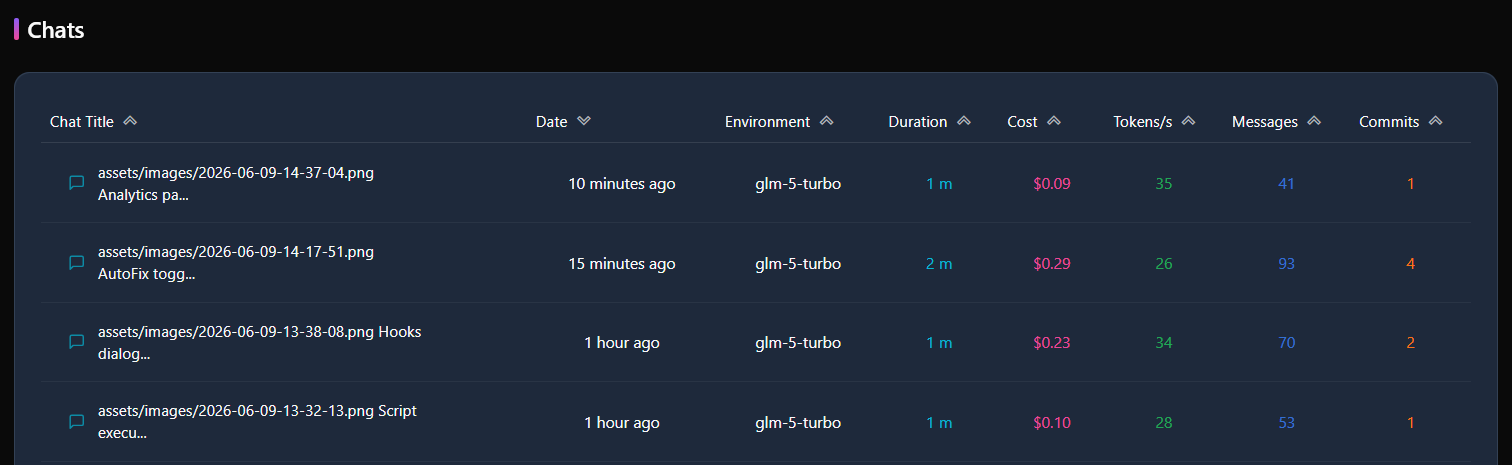
В таблице восемь столбцов, каждый сортируемый:
- Заголовок чата — название разговора;
- Дата — время последней активности (в относительном формате: «5 минут назад» и т.п.);
- Модель — какая ИИ-модель использовалась;
- Длительность — общее время обработки;
- Стоимость — расходы по этому чату;
- Токенов/с — средняя скорость ответа;
- Сообщения — количество сообщений;
- Коммиты — сколько раз изменения сохранены в Git во время чата.
Клик по заголовку столбца сортирует таблицу по этому показателю; повторный клик меняет направление сортировки. Таблица выводится постранично — по 10 чатов на странице.
Чаты вспомогательных агентов
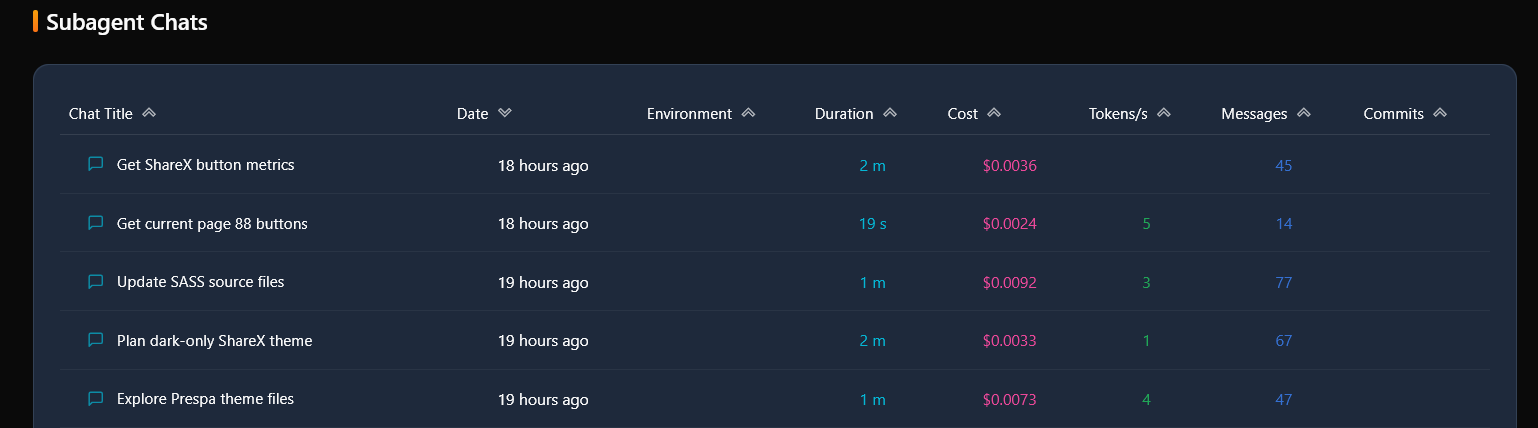
Отдельная таблица показывает чаты вспомогательных агентов — «дочерние» разговоры, которые ИИ запускает сам для параллельной работы над мелкими задачами. Они вынесены в отдельную таблицу, чтобы было видно различие: разговаривали ли вы с агентом напрямую или агент работал сам. Столбцы, сортировка и постраничный вывод — как в основной таблице.
Дополнительные операции
Внизу панели есть несколько служебных кнопок:

- Пересчитать статистику — заново пересчитывает токены и стоимость из исходных данных чатов: исправляет возможные потери, извлекает недостающие цифры и убирает дубликаты. Используйте, если показатели выглядят устаревшими или неверными. Работает в фоновом режиме и по завершении показывает, сколько чатов исправлено и сколько дубликатов удалено;
- Реимпортировать чаты вспомогательных агентов — удаляет все имеющиеся данные о чатах вспомогательных агентов и загружает их заново из локальных файлов чатов. Перед запуском запросит подтверждение. Операция удаляет данные — используйте только если полная история чатов ещё доступна на диске;
- Отправить в ClickHouse — если ClickHouse настроен (система сбора статистики со всех ваших проектов), отправляет новые и обновлённые данные чатов для единой отчётности по всем экземплярам. Кнопка появляется только при настроенном ClickHouse.
Статистика по коду проекта
Раздел «Source Code Stats» аналитики показывает состав кодовой базы вашего проекта: из скольких файлов и строк он состоит и на каких языках написан. Открывается из настроек: группа Tools → карточка Analytics → в диалоге аналитики раздел Source Code Stats.
Вверху — пять плиток-сводок по всему проекту:
- Всего строк — код, комментарии и пустые строки вместе;
- Строки кода — исполняемые строки;
- Комментарии — строки-комментарии;
- Пустые строки — разделители и отступы;
- Файлы — сколько файлов подсчитано.
Ниже — таблица по языкам: Язык, Файлы, Пустые, Комментарии, Код. В каждой колонке ширина градиентного бара пропорциональна языку-лидеру: максимум занимает всю шкалу, остальные — меньше. Языки отсортированы по убыванию строк кода.
Числа считает внешний инструмент cloc, который подключается автоматически: используется установленный в системе cloc, а если его нет — скачивается standalone-скрипт во временную папку (нужен только Perl, без прав администратора). Чтобы цифры были честной мерой кодовой базы, учитываются только файлы, отслеживаемые Git — артефакты сборки и зависимости в статистику не попадают. Для проектов вне Git подсчёт идёт без привязки к репозиторию с исключением типовых служебных каталогов (node_modules, bin, obj, dist, build, target, vendor, .git).
Результат сохраняется на 5 минут, а вычисления выполняются по одному за раз — чтобы панель не нагружала машину. Кнопка «Обновить» у заголовка таблицы принудительно пересчитывает статистику на месте; рядом показаны версия cloc и время подсчёта.